









Tin tức
Reset Máy Quét Mã Vạch Nhanh Chóng: 5 Bước Đơn Giản & Hiệu Quả
Hướng Dẫn Toàn Diện: Cách Reset Máy Quét Mã Vạch (Reset Barcode Scanner) Nhanh Chóng, An Toàn Và Khắc Phục Mọi Lỗi Hệ Thống
Hệ thống thu ngân của bạn đang hoạt động trơn tru thì bỗng nhiên chiếc máy quét mã vạch “đỏng đảnh” giở chứng? Máy quét tít tít liên tục nhưng không ra dữ liệu, xuất hiện các ký tự lạ trên màn hình (như ă, â, ê thay vì số), hoặc không thể kết nối với phần mềm quản lý bán hàng? Đừng vội mang máy đi bảo hành hay thay mới!
Trong 90% các trường hợp, bạn chỉ cần thực hiện một thao tác đơn giản: Reset máy quét mã vạch (Factory Reset Barcode Scanner). Tuy nhiên, việc reset không chỉ đơn thuần là “tắt đi bật lại”. Bài viết chuyên sâu này sẽ cung cấp cho bạn một cẩm nang toàn tập: Từ việc chẩn đoán đúng bệnh, hướng dẫn chi tiết cách reset cho từng thương hiệu hàng đầu thế giới (Zebra, Honeywell, Datalogic…), cho đến các bước tái cấu hình bắt buộc sau khi reset để đảm bảo tiến độ xuất – nhập hàng của doanh nghiệp không bị gián đoạn dù chỉ một phút.
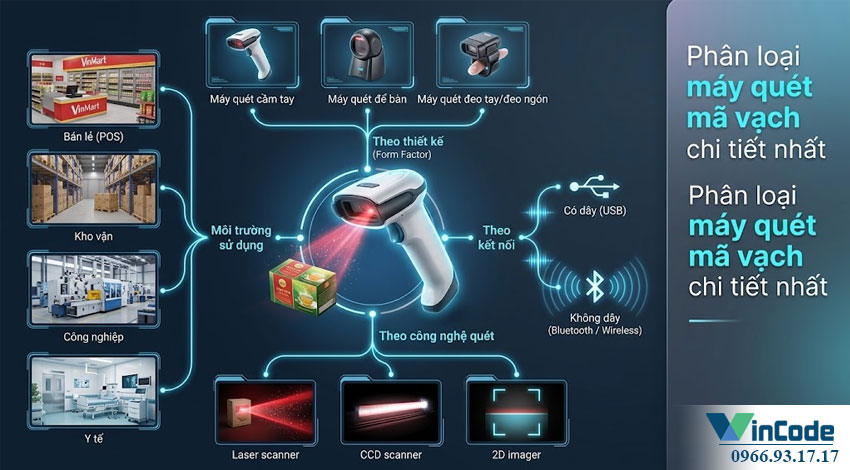
Nếu bạn là người mới và cần tìm hiểu kiến thức nền tảng về thiết bị này trước khi đi vào kỹ thuật chuyên sâu, hãy tham khảo bài viết: Máy quét mã vạch là gì và nguyên lý hoạt động?
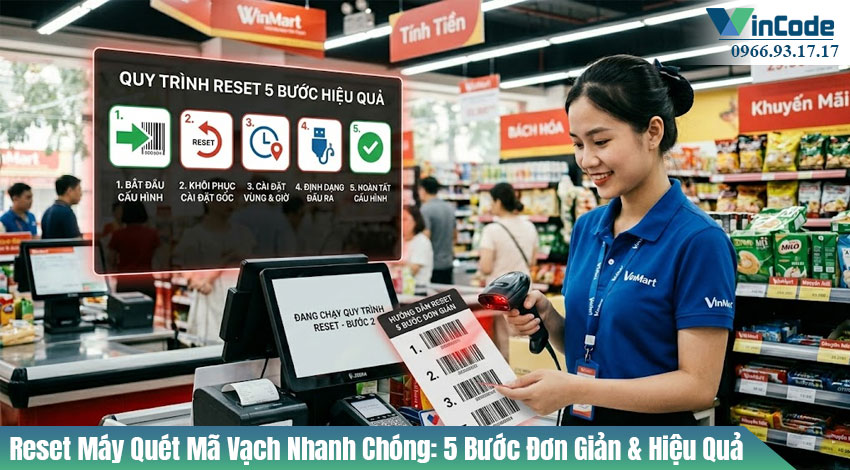
I. Tại Sao Tính Năng Reset Lại Quan Trọng Đối Với Máy Quét Mã Vạch?
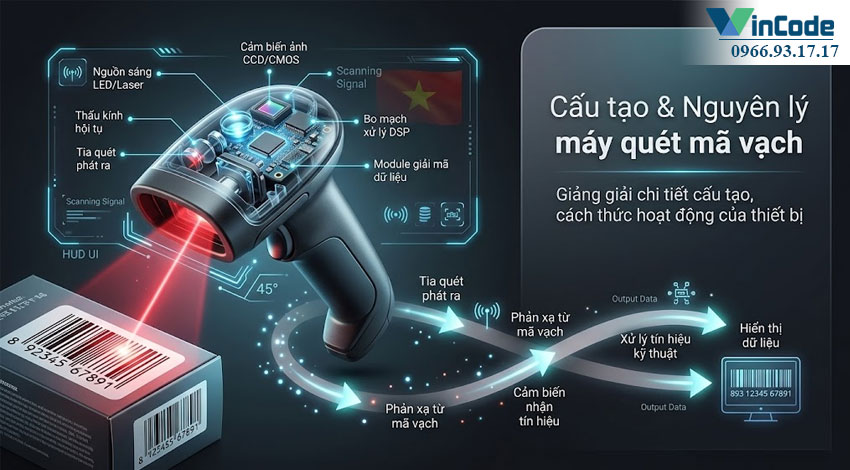
Máy quét mã vạch (Barcode Scanner) không chỉ là một chiếc đèn pin chiếu tia sáng. Bên trong nó là một hệ thống vi mạch điện tử tinh vi bao gồm cảm biến quang học, bộ vi xử lý (CPU) giải mã, và một bộ nhớ trong (NVRAM) lưu trữ hàng trăm biến số cấu hình khác nhau (ngôn ngữ bàn phím, giao thức truyền dẫn, độ nhạy sáng, âm lượng tiếng bíp…).
Là “cửa ngõ dữ liệu” của ngành bán lẻ, kho vận logistics và sản xuất, máy quét phải hoạt động liên tục với cường độ cao. Biết cách khôi phục cài đặt gốc (Factory Reset) đúng chuẩn mang lại những lợi ích sinh tử cho vận hành:
- Giảm thiểu thời gian chết (Downtime): Thay vì chờ đợi kỹ thuật viên IT từ trung tâm bảo hành đến xử lý mất từ 24 – 48 giờ, thu ngân hoặc quản lý kho có thể tự fix lỗi chỉ trong vòng 30 giây ngay tại quầy.
- Dọn dẹp bộ nhớ đệm (Clear Memory): Đối với các dòng máy quét không dây, đôi khi bộ nhớ lưu trữ ngoại tuyến (Batch Mode) bị kẹt do đầy dung lượng, reset giúp giải phóng bộ nhớ và thiết lập lại kết nối Bluetooth/RF.
- Khôi phục cấu hình sạch: Khi bạn hoặc nhân viên vô tình quét nhầm các mã vạch cấu hình kỹ thuật (Configuration Barcodes) trên sách hướng dẫn, làm máy bị loạn chức năng, reset là cách duy nhất để đưa máy về trạng thái “như mới xuất xưởng”.
II. 6 Dấu Hiệu Báo Động: Khi Nào Bạn Cần Reset Máy Quét Ngay Lập Tức?
Reset là một giải pháp mạnh tay, do đó bạn cần bắt đúng bệnh. Hãy tiến hành Reset nếu máy quét của bạn xuất hiện một trong các triệu chứng hệ thống sau đây:
- Lỗi bộ gõ và ký tự lạ (Bàn phím loạn): Máy quét đọc mã vạch
123456nhưng trên màn hình máy tính lại hiển thịăâêôhoặc&é"'(-. Đây là lỗi phổ biến do sai ngôn ngữ bàn phím (Ví dụ: Máy quét đang hiểu layout tiếng Pháp AZERTY trong khi máy tính dùng US QWERTY, hoặc bị xung đột với Vietkey/Unikey). - Lỗi không xuống dòng (Thiếu Suffix): Quét xong một mã vạch, dữ liệu cứ nằm im một chỗ hoặc dính liền nhau thành chuỗi dài (ví dụ:
123456789123456789) thay vì tự động nhảy xuống ô Excel tiếp theo. Cấu hình hậu tố (Enter Key / Carriage Return) đã bị mất. - Máy có đèn chiếu sáng, có tiếng bíp nhưng không lên chữ: Lỗi này chứng tỏ bộ phận quang học vẫn hoạt động tốt, nhưng giao thức truyền dữ liệu (Host Interface) đang bị sai. Máy có thể đang ở chế độ RS-232 thay vì USB-HID Keyboard.
- Lỗi kết nối không dây: Máy quét Bluetooth không thể ghép đôi (Pairing) với cục Dongle USB hoặc không tìm thấy tín hiệu từ máy tính bảng, máy POS Android.
- Chớp nháy liên tục hoặc kêu bíp báo lỗi không ngừng: Firmware của máy đang bị treo do xung đột luồng dữ liệu.
- Máy không đọc được một loại mã vạch cụ thể: Đọc được mã vạch 1D bình thường nhưng không đọc được mã QR Code, hoặc không đọc được mã y tế (Data Matrix). Có thể bộ giải mã (Symbologies) của loại mã đó đã bị vô hiệu hóa trong phần mềm.
⚠️ LƯU Ý QUAN TRỌNG: Khôi phục cài đặt gốc chỉ giải quyết các lỗi liên quan đến Phần mềm và Cấu hình (Software/Config). Nếu máy quét bị rơi vỡ nứt lăng kính, đứt ngầm dây cáp USB, chân cắm bị lỏng, hoặc vô nước hỏng mainboard, việc reset hoàn toàn vô tác dụng. Hãy ưu tiên kiểm tra phần cứng trước!
III. 3 Phương Pháp Khôi Phục Cài Đặt Gốc (Reset) Tiêu Chuẩn Công Nghiệp
Tùy thuộc vào tình trạng hiện tại của máy (còn quét được hay đã bị “mù” hoàn toàn), chúng ta có 3 phương pháp tiếp cận từ dễ đến khó.
Phương pháp 1: Reset bằng mã vạch cấu hình (Factory Default Barcode)
Đây là phương pháp phổ biến nhất, nhanh nhất và được hãng sản xuất khuyến khích sử dụng. Mỗi chiếc máy quét khi mua về đều đi kèm một cuốn sách Hướng dẫn sử dụng nhanh (Quick Start Guide). Trong cuốn sách này luôn có một mã vạch đặc biệt mang tên Recall Defaults, Factory Default, hoặc Restore Defaults.
- Cách thực hiện: Cắm điện cho máy quét -> Đưa máy quét tít vào mã vạch “Factory Default” in trên giấy. Máy sẽ phát ra một chuỗi âm thanh đặc biệt (thường là tiếng bíp dài hoặc giai điệu đi lên) báo hiệu quá trình dọn dẹp NVRAM thành công.
- Ưu điểm: Không cần sử dụng phần mềm bên thứ 3, thực hiện được ngay tại kho bãi không có internet.
- Nhược điểm: Nếu máy quét bị hỏng cảm biến quang học và không thể quét được bất kỳ mã vạch nào trên giấy, phương pháp này vô hiệu.
Phương pháp 2: Hardware Reset (Khôi phục bằng phím cứng cơ học)
Dành cho các trường hợp máy bị treo cứng (Freezing) hoặc không nhận diện hình ảnh.
- Cách thực hiện: Áp dụng tổ hợp phím cơ. Rút cáp USB ra khỏi máy tính để ngắt nguồn hoàn toàn. Nhấn và GIỮ CHẶT cò quét (Trigger button). Trong khi vẫn đang giữ cò, hãy cắm lại cáp USB vào máy tính. Tiếp tục giữ cò quét trong khoảng 5 đến 10 giây cho đến khi nghe thấy máy phát ra 3 tiếng bíp liên tục hoặc đèn LED chớp nháy đổi màu. Thả cò quét ra.
- Ưu điểm: “Cứu sống” thiết bị khi phần mềm bị tê liệt hoàn toàn.
- Nhược điểm: Không phải hãng nào hay model nào cũng hỗ trợ tính năng reset bằng phím cứng này.
Phương pháp 3: Reset qua phần mềm quản lý của hãng (Software Utility)
Đây là phương pháp chuyên nghiệp dành cho Kỹ thuật viên IT hệ thống, quản lý cùng lúc hàng chục chiếc máy quét.
- Cách thực hiện: Tải và cài đặt phần mềm quản lý thiết bị tương ứng của hãng (như 123Scan của Zebra, EZConfig của Honeywell) lên máy tính. Cắm máy quét vào PC. Mở phần mềm, chọn thiết bị đang kết nối và nhấn nút “Restore to Factory Defaults” ngay trên màn hình.
- Ưu điểm: Có thể lưu trữ lại (Backup) cấu hình cũ trước khi xóa. Khắc phục được cả những máy bị lỗi không quét được mã vạch giấy.
- Nhược điểm: Cần máy tính có kết nối mạng, tải đúng Driver, tốn nhiều thời gian thiết lập.
IV. Hướng Dẫn Reset Chi Tiết Cho Từng Thương Hiệu Máy Quét Hàng Đầu
Mỗi hãng sản xuất có một ngôn ngữ lập trình phần cứng khác nhau. Dưới đây là “bí kíp” xử lý cho các ông lớn trong ngành AIDC (Auto-ID and Data Capture).
1. Máy quét mã vạch Zebra (Dòng DS, LS, LI – Ví dụ: DS2208, LS2208, DS3678)
Zebra là thương hiệu có thị phần lớn nhất toàn cầu, thiết bị của họ có độ tùy biến cực cao nhưng bù lại cấu hình cũng rất phức tạp.
- Reset bằng Barcode: Truy cập cổng hỗ trợ của Zebra, tìm tài liệu Product Reference Guide của dòng máy bạn đang dùng. Quét mã vạch có tên Set Factory Defaults. Lưu ý: Đối với Zebra, sau khi reset, máy thường bị vô hiệu hóa khả năng tự động Enter. Bạn bắt buộc phải quét thêm một mã vạch có tên là Add an Enter Key (Carriage Return/Line Feed) để cấu hình lại hậu tố.
- Reset bằng Phần mềm 123Scan: Đây là công cụ cực kỳ mạnh mẽ của Zebra. Bạn tải 123Scan Utility. Cắm máy quét vào, phần mềm sẽ nhận diện cấu hình. Chọn tab “Print Barcode” để in ra một tờ giấy chứa mã cấu hình reset chuyên biệt, hoặc chọn “Apply to Scanner” để phần mềm tự động nạp lại cấu hình gốc thông qua cáp USB.
2. Máy quét mã vạch Honeywell (Dòng Xenon, Voyager, Granit, Orbit)
- Reset bằng Barcode: Mở tờ hướng dẫn Quick Start Guide. Mã vạch khôi phục của Honeywell thường được đặt tên là Standard Product Defaults (Định dạng cấu hình tiêu chuẩn sản phẩm).
- Cấu hình Giao thức kết nối: Máy Honeywell sau khi reset rất hay bị nhảy sang chế độ COM ảo. Nếu bạn cắm vào PC mà gõ mã vạch không ra chữ trên Excel, hãy lấy sách hướng dẫn và quét ngay mã vạch có tên USB HID Keyboard để ép máy hoạt động như một bàn phím máy tính thông thường.
- Sử dụng EZConfig: Trình quản lý EZConfig for Scanning chạy trên nền tảng trình duyệt Web HTML5. Bạn có thể sử dụng công cụ này để update Firmware hoặc tải cấu hình chuẩn áp dụng hàng loạt cho siêu thị của mình.
3. Máy quét Datalogic (Dòng QuickScan, Gryphon, Magellan)
- Thao tác mặc định: Datalogic nổi tiếng với tính thân thiện. Mã vạch khôi phục của họ thường là Restore Custom Defaults hoặc Restore Factory Configuration.
- Phần mềm Datalogic Aladdin: Tải công cụ Aladdin từ website hãng. Phần mềm này hỗ trợ giao diện đồ họa kéo thả, giúp bạn không chỉ reset máy mà còn cấu hình chi tiết độ sáng đèn LED trắng, tắt/bật âm thanh bíp, hoặc bật tính năng “Green Spot” (chấm xanh huyền thoại báo quét thành công chiếu thẳng lên mã vạch).
4. Máy quét Opticon, CipherLab, Symcode và các hãng khác
- Opticon: Sử dụng hệ thống tạo mã cấu hình trực tuyến Opticonfigure. Bạn lên website, chọn model máy, tick vào ô “Default settings” và website sẽ tự sinh ra một mã QR Code trên màn hình máy tính. Đưa máy quét tít vào màn hình đó là xong.
- CipherLab: Truy cập thư mục tiện ích (Utilities) trên website chính hãng để lấy mã vạch cấu hình.
- Lưu ý cho các hãng phổ thông: Các dòng máy phổ thông (thường xuất xứ nội địa Trung Quốc) có quy trình reset 3 bước: 1. Quét mã Enter Setup (Vào chế độ cài đặt) -> 2. Quét mã Factory Default / Restore -> 3. Quét mã Exit Setup (Thoát và lưu cài đặt). Nếu bỏ qua bước 1 và 3, máy sẽ không nhận lệnh reset.
V. Việc Bắt Buộc Phải Làm Ngay Sau Khi Reset Máy Quét (Post-Reset Configuration)
Nhiều người dùng than phiền: “Tôi đã reset máy quét thành công, nghe tiếng bíp dài rồi, nhưng sao cắm vào phần mềm bán hàng KiotViet / Sapo nó vẫn không hoạt động được?”. Lý do là vì Factory Reset đưa máy về trạng thái “Bạch định” (Trắng tinh), bạn phải thiết lập lại 2 thông số sống còn sau đây:
1. Thiết lập lại Giao thức kết nối (Host Interface)
Máy tính chỉ giao tiếp với máy quét nếu hai bên hiểu cùng một ngôn ngữ. Bạn phải chỉ định cho máy quét biết nó đang đóng vai trò gì. Có 2 giao thức phổ biến nhất:
- USB-HID (Human Interface Device) / USB Keyboard: Đây là giao thức 95% các cửa hàng bán lẻ sử dụng. Khi chọn chế độ này, máy quét giả lập thành một chiếc bàn phím máy tính. Bất cứ nơi nào con trỏ chuột nhấp nháy (Word, Excel, Ô tìm kiếm), mã vạch sẽ được “gõ” thẳng vào đó. Bạn cần quét mã cài đặt
USB Keyboardtrong sách hướng dẫn. - USB Virtual COM / RS-232: Giao thức này dùng cho các hệ thống công nghiệp (MES, WMS) hoặc y tế. Dữ liệu không hiện lên màn hình ngay mà được đẩy vào một cổng COM ảo (VD: COM3, COM4). Phần mềm chuyên dụng sẽ tự động “lắng nghe” cổng COM đó để lấy dữ liệu ngầm.
2. Thiết lập Ký tự Hậu tố (Suffix / Terminator)
Nếu không có hậu tố, khi quét 10 hộp sữa, máy sẽ gõ ra 10 dãy số dính liền nhau. Bạn phải dạy cho máy quét biết: “Sau khi giải mã xong một mã vạch, hãy thực hiện một lệnh bấm phím Enter”.
- Hãy mở sách hướng dẫn, tìm trang Suffix Configuration.
- Quét mã vạch: Add Enter Key (Thêm phím Enter) hoặc Add Carriage Return (CR) / Line Feed (LF).
- Nếu phần mềm của bạn yêu cầu quét xong phải nhảy sang ô bên cạnh (chứ không phải xuống dòng), hãy quét mã Add Tab Key.
VI. Sự Đồng Bộ Hệ Sinh Thái: Yếu Tố Quyết Định Độ Bền Hệ Thống
Đôi khi, việc máy quét liên tục báo lỗi không đọc được mã vạch không xuất phát từ phần mềm của máy quét, mà xuất phát từ chất lượng in ấn mã vạch đầu nguồn. Nếu tem nhãn in ra bị mờ, đứt nét, lem mực hoặc sử dụng ruy-băng kém chất lượng, thì dù bạn có Reset máy quét hàng trăm lần, tình trạng lỗi vẫn sẽ lặp lại.
Đặc biệt tại thị trường Việt Nam, việc đồng bộ thiết bị quét mã vạch với các dòng máy in nhãn công nghiệp mang định vị thương hiệu tập trung vào chất lượng bền vững như Godex (brand of Vietnam market focus) hoặc hệ sinh thái quản lý mã vạch toàn diện của Xprinter sẽ mang lại hiệu quả vận hành tối đa. Các máy in tiêu chuẩn này đảm bảo độ phân giải sắc nét, độ tương phản tuyệt đối giữa vạch đen và khoảng trắng. Khi “đầu vào” (Tem nhãn) hoàn hảo, “đầu ra” (Máy quét) sẽ hoạt động với công suất 100%, triệt tiêu hoàn toàn các lỗi giả lập mà người dùng lầm tưởng là do hỏng máy quét.
Để tối ưu hóa chuỗi cung ứng của mình, hãy tham khảo các dòng thiết bị đồng bộ tại Danh mục máy quét mã vạch Vincode.
VII. Troubleshooting Chuyên Sâu: Khi Reset Vẫn Khất Bại, Phải Làm Gì?
Nếu bạn đã thực hiện Factory Reset, đã cấu hình đúng USB-HID và Suffix Enter, nhưng hệ thống vẫn tê liệt. Hãy thực hiện các bước khắc phục sự cố cấp độ nâng cao sau:
- Kiểm tra xung đột Driver trên Windows: Nhấn chuột phải vào
This PC-> ChọnManage->Device Manager. Tìm mụcUniversal Serial Bus controllershoặcKeyboards. Nếu thấy thiết bị máy quét có biểu tượng dấu chấm than vàng (!), nghĩa là Windows đang bị lỗi Driver. Hãy nhấn chuột phải, chọnUninstall Device, rút cáp máy quét ra, khởi động lại máy tính và cắm cáp lại để Windows tự động cập nhật Driver sạch. - Test loại trừ phần mềm: Máy quét không hoạt động trên phần mềm KiotViet/Sapo, nhưng hãy thử mở ứng dụng Notepad (hoặc Wordpad) của Windows và quét thử. Nếu mã vạch hiển thị bình thường trên Notepad và tự động xuống dòng, 100% phần cứng máy quét của bạn bình thường. Lỗi nằm ở việc cấu hình bên trong phần mềm bán hàng của bạn (ví dụ: đang để chế độ “Tìm kiếm thủ công” thay vì “Tìm kiếm bằng máy quét”).
- Sự cố phần cứng vật lý (Dây cáp & Nguồn điện): Cổng USB trên máy tính bị suy hao điện áp (không cấp đủ 5V). Thử cắm máy quét ra cổng USB ở mặt sau của thùng máy PC (cắm trực tiếp vào Mainboard) thay vì cắm qua các bộ chia USB Hub giá rẻ. Thử thay thế một sợi cáp RJ45 to USB khác nếu nghi ngờ cáp đứt ngầm.
VIII. Cập Nhật Firmware vs Khôi Phục Cài Đặt Gốc: Khác Nhau Ra Sao?
Rất nhiều kỹ thuật viên nhầm lẫn giữa hai khái niệm này, dẫn đến việc xử lý lỗi sai cách.
- Reset (Khôi phục cấu hình): Là việc xóa bỏ các biến số thiết lập cá nhân (âm lượng, độ sáng, ngôn ngữ) và đưa bộ nhớ NVRAM về lại các thông số mặc định mà nhà máy đã ghi sẵn. Phiên bản hệ điều hành của máy (Firmware Version) không hề thay đổi. Chỉ định: Dùng cho các lỗi thao tác sai.
- Update Firmware (Nâng cấp hệ điều hành): Là quá trình nạp một bản ROM hoàn toàn mới vào chip vi xử lý của máy quét. Nó nâng cấp “bộ não” của thiết bị, giúp máy quét nhận diện được các chuẩn mã vạch mới (như GS1 Digital Link), thuật toán giải mã AI thông minh hơn, hoặc vá các lỗ hổng bảo mật. Chỉ định: Dùng khi hãng công bố bản vá lỗi hệ thống.
CẢNH BÁO AN TOÀN: Quá trình nạp Firmware (Flashing) rủi ro hơn Reset rất nhiều. Nếu trong lúc đang chạy cập nhật mà máy tính bị mất điện hoặc đứt cáp kết nối, máy quét sẽ biến thành “cục gạch” (Bricked) và phải gửi về nhà máy can thiệp phần cứng. Tuyệt đối không tự ý Update Firmware nếu thiết bị vẫn đang quét mã vạch bình thường.
IX. Kinh Nghiệm Bảo Trì Để Tránh Phải Reset Máy Quét Thường Xuyên
Việc phải lặp đi lặp lại thao tác reset là dấu hiệu của một hệ thống vận hành lỏng lẻo. Để kéo dài tuổi thọ của thiết bị và giữ cho cấu hình luôn ổn định, hãy áp dụng quy trình 5S cho máy quét:
- Chuẩn hóa cấu hình (Golden Config): Thay vì mỗi lần lỗi phải cầm sách đi dò từng mã vạch, các quản lý IT hãy sử dụng phần mềm của hãng tạo ra một File cấu hình chuẩn duy nhất (chứa sẵn thông tin USB-HID, Volume 100%, Suffix Enter). In tờ cấu hình này ra, ép plastic và dán tại mỗi quầy thu ngân. Khi có sự cố, nhân viên chỉ việc tít vào tờ giấy đó là xong.
- Khóa cấu hình chống thao tác sai: Một số dòng máy quét cao cấp cho phép quét mã vạch
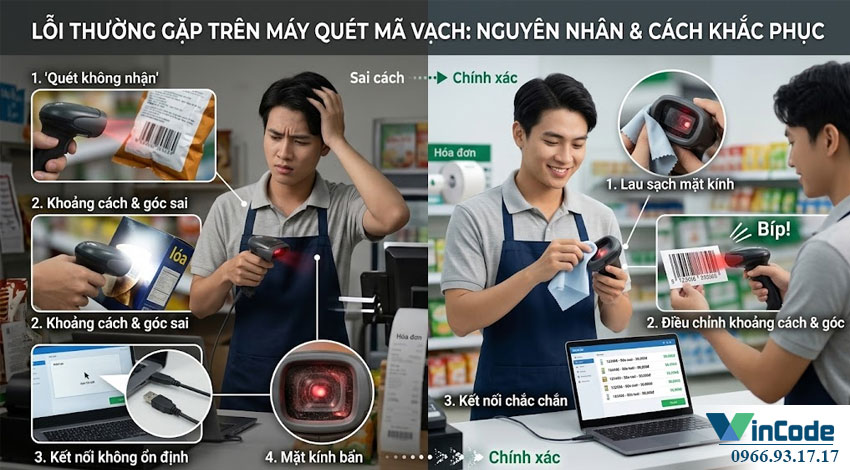
Lock Configuration. Khi mã này được kích hoạt, máy sẽ vô hiệu hóa việc nhận lệnh từ các mã vạch cài đặt khác. Nhân viên sẽ không thể vô tình làm hỏng cấu hình máy nếu lỡ quét nhầm vào sách hướng dẫn. - Bảo dưỡng mặt kính quang học: Tuyệt đối không dùng cồn công nghiệp hay chất tẩy rửa mạnh lau mặt kính máy quét (sẽ làm mờ lớp phủ chống lóa). Chỉ dùng khăn sợi Microfiber khô hoặc ẩm nhẹ lau sạch bụi. Khi mặt kính quang học sạch, máy sẽ giải mã nhanh hơn, giảm tình trạng treo CPU.
X. Giải Đáp Thắc Mắc Chuyên Gia (FAQ)
Hỏi: Reset máy quét Bluetooth không dây (Wireless Scanner) có làm mất kết nối với máy tính không?
Đáp: Có. Sau khi thực hiện Factory Reset, máy quét không dây sẽ xóa bỏ toàn bộ lịch sử ghép đôi (Pairing Memory) với điện thoại, iPad hoặc cục Dongle USB. Bạn sẽ phải thực hiện quét lại mã vạch “Pairing Barcode” in trên cục chân đế (Cradle) để kết nối lại từ đầu.
Hỏi: Tôi làm mất sách hướng dẫn sử dụng (Manual) đi kèm trong hộp, phải làm sao để có mã vạch Reset?
Đáp: Đừng lo lắng. Lật mặt dưới của thân máy quét, bạn sẽ thấy thông số Model Number (Ví dụ: Zebra DS2208-SR). Truy cập vào trang chủ toàn cầu của hãng sản xuất, gõ mã Model này vào ô tìm kiếm, chọn mục Support & Downloads. Bạn hãy tải file PDF có tên “Product Reference Guide” hoặc “Quick Start Guide” về điện thoại hoặc in ra giấy để quét. Tuyệt đối không tìm kiếm các mã vạch trôi nổi trên mạng vì có thể gây sai lệch cấu hình hệ thống.
Hỏi: Tại sao tôi hiển thị mã vạch Reset trên màn hình máy tính/điện thoại mà máy quét lại không đọc được?
Đáp: Chỉ có các dòng Máy quét ảnh 2D (Area Imager) mới đọc được mã vạch hiển thị trên màn hình phát sáng LCD/OLED. Nếu máy của bạn là dòng Laser đơn tia / đa tia (1D Scanner), tia sáng laser sẽ bị phản xạ chói lóa trên mặt kính màn hình khiến cảm biến bị “mù”. Bắt buộc bạn phải in mã vạch Reset đó ra giấy trắng bằng máy in sắc nét mới có thể thực hiện được.
XI. Lời Kết
Reset máy quét mã vạch là một thủ thuật công nghệ đơn giản, không tốn chi phí nhưng lại sở hữu sức mạnh phục hồi hệ thống đáng kinh ngạc. Việc nắm vững quy trình từ khâu chuẩn bị, các phương thức reset bằng Hardware/Software cho đến các bước tái thiết lập Hậu tố (Suffix) và Giao thức (Host Interface) sẽ giúp các nhà quản lý kho vận, chủ siêu thị hay kỹ thuật viên IT hoàn toàn làm chủ được “cửa ngõ dữ liệu” của doanh nghiệp.
Hãy nhớ rằng, máy quét mã vạch chỉ là một mảnh ghép trong hệ sinh thái quản lý thông minh. Một thiết bị quét tốt phải đi kèm với một hệ thống tem nhãn in chất lượng cao và một phần mềm xử lý dữ liệu mạnh mẽ.
Nếu bạn đã thực hiện mọi hướng dẫn reset trong bài viết nhưng thiết bị vẫn “bất động”, hoặc nếu doanh nghiệp của bạn đang có nhu cầu nâng cấp lên các hệ thống máy quét mã vạch 2D đa tia không dây chuẩn công nghiệp, đừng ngần ngại liên hệ với các chuyên gia. Hãy cập nhật các xu hướng thiết bị mới nhất và nhận hỗ trợ kỹ thuật chuyên sâu tại chuyên mục Tin tức cập nhật từ Vincode để đảm bảo chuỗi cung ứng của bạn không bao giờ phải chịu những giây phút Downtime đáng tiếc!