









Tin tức
Lỗi Thường Gặp Trên Máy Quét Mã Vạch và Cách Khắc Phục Nhanh
Lỗi Thường Gặp Trên Máy Quét Mã Vạch: Nguyên Nhân & Cách Khắc Phục
Bạn đang vận hành cửa hàng, quản lý kho bãi, và đột nhiên… chiếc máy quét mã vạch “đình công”? Hàng hóa ùn ứ, khách hàng chờ đợi, và hiệu suất công việc bị sụt giảm nghiêm trọng. Đừng lo lắng, bạn không hề đơn độc! Hầu hết các lỗi thường gặp trên máy quét mã vạch đều có thể được chẩn đoán và khắc phục nhanh chóng nếu bạn biết đúng cách. Bài viết này sẽ là cẩm nang toàn diện, hướng dẫn bạn từ A-Z cách nhận biết nguyên nhân và tự xử lý các sự cố phổ biến, giúp công việc của bạn quay trở lại guồng quay ngay lập tức.
I. Giới Thiệu: Tại Sao Máy Quét Mã Vạch Lại Quan Trọng Đến Vậy?
Trước khi đi vào chi tiết, hãy cùng nhìn lại vai trò của thiết bị nhỏ bé này. Máy quét mã vạch là gì? Đó là công cụ tự động hóa quy trình, giúp chuyển đổi dữ liệu từ mã vạch thành thông tin số một cách nhanh chóng và chính xác. Từ thanh toán tại siêu thị, quản lý tồn kho, đến theo dõi tài sản, máy quét mã vạch là “trái tim” của nhiều hoạt động kinh doanh. Vì vậy, khi thiết bị này gặp lỗi, nó không chỉ gây ra sự bất tiện nhỏ mà còn có thể làm gián đoạn cả một chuỗi cung ứng.
II. Bảng Tổng Hợp Lỗi Thường Gặp & Cách Xử Lý Nhanh ⏱️
Dành cho những ai cần giải pháp “cấp tốc”, đây là bảng tổng hợp các sự cố phổ biến nhất. Hãy lướt nhanh qua để xem vấn đề của bạn nằm ở đâu nhé!
- Lỗi: ❌ Máy không phát ra tia quét, không có đèn báo.
Nguyên nhân phổ biến: Mất kết nối cáp, lỏng cổng cắm, chưa có nguồn điện.
Cách khắc phục nhanh: Cắm lại cáp USB/nguồn, thử một cổng cắm khác. - Lỗi: ❌ Máy có tia quét nhưng không đọc được mã vạch.
Nguyên nhân phổ biến: Đầu đọc bị bẩn, mã vạch kém chất lượng (mờ, rách), khoảng cách quét chưa đúng.
Cách khắc phục nhanh: Dùng vải mềm lau sạch mặt kính đầu đọc, thử quét một mã vạch chất lượng tốt khác. - Lỗi: ❌ Quét ra ký tự lạ, sai thông tin.
Nguyên nhân phổ biến: Sai cấu hình ngôn ngữ (keyboard), chưa cài đặt đúng loại mã vạch.
Cách khắc phục nhanh: Reset máy về cài đặt gốc, kiểm tra lại tài liệu hướng dẫn để cấu hình lại. - Lỗi: ❌ Máy quét kêu “bíp bíp” liên tục.
Nguyên nhân phổ biến: Lỗi kết nối Bluetooth (với máy không dây), lỗi phần cứng nội bộ.
Cách khắc phục nhanh: Thử kết nối lại, tắt và khởi động lại cả máy quét và thiết bị chủ.
III. Phân Tích Chuyên Sâu: Gốc Rễ Của Từng Nhóm Lỗi
Để giải quyết triệt để, chúng ta cần hiểu rõ nguyên nhân gây ra lỗi. Các sự cố trên máy quét mã vạch thường bắt nguồn từ 4 nhóm chính:
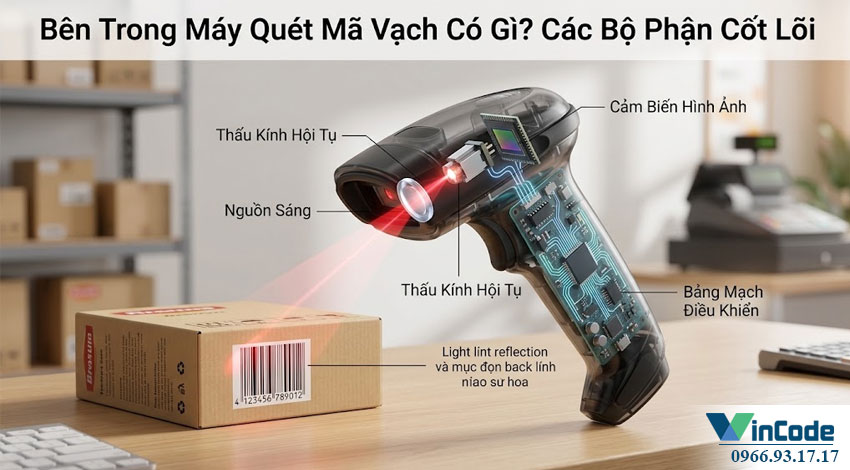
- Lỗi phần cứng (Hardware Errors): Liên quan đến các bộ phận vật lý như đầu đọc, nút bấm, dây cáp, pin.
- Lỗi phần mềm & cấu hình (Software & Configuration Errors): Do driver, firmware, hoặc cài đặt sai thông số.
- Lỗi từ chính mã vạch (Barcode Quality Issues): Do chất lượng in ấn, bề mặt dán mã vạch.
- Lỗi do môi trường (Environmental Factors): Do ánh sáng, bụi bẩn, nhiệt độ.
1. Lỗi Không Đọc Được Mã Vạch (No Read Error)
Đây là lỗi phổ biến nhất. Bạn hướng máy quét vào mã vạch, bóp cò nhưng không có tín hiệu đọc thành công.
- Dấu hiệu nhận biết: Máy vẫn phát ra tia laser/đèn LED nhưng không có tiếng “bíp” xác nhận và không có dữ liệu trả về.
- Nguyên nhân thường gặp:
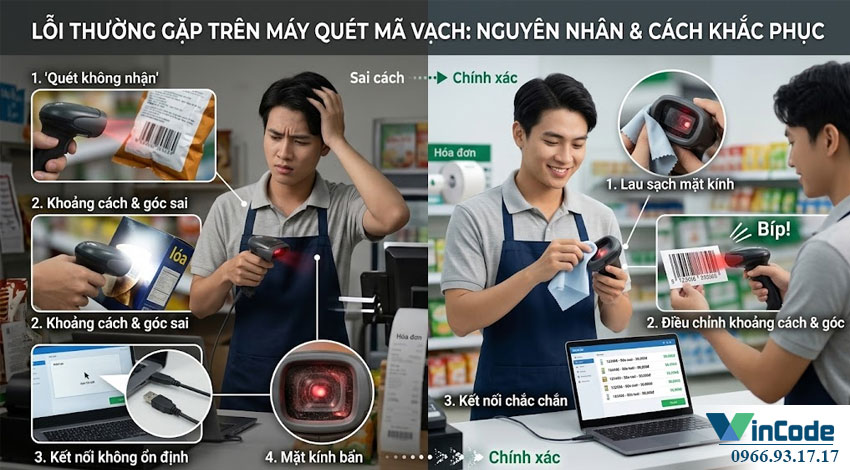
- Đầu đọc bị bẩn: Bụi, dấu vân tay, hoặc vết xước trên mặt kính của đầu đọc là thủ phạm hàng đầu.
- Mã vạch kém chất lượng: Mã vạch bị mờ, nhòe, rách, in trên bề mặt quá bóng hoặc cong vênh.
- Sai loại mã vạch: Máy quét chưa được cấu hình để đọc loại mã vạch bạn đang quét (ví dụ: đang cài đặt chỉ đọc mã 1D nhưng bạn lại quét mã QR 2D).
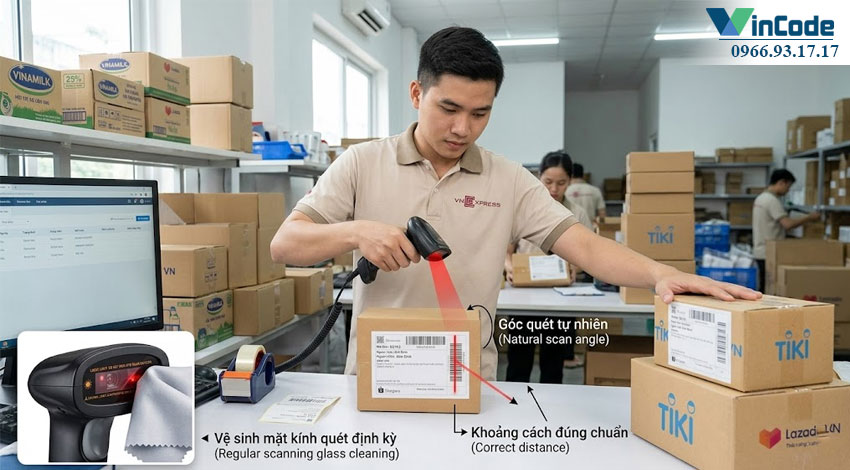
- Khoảng cách và góc quét: Đưa máy quá gần hoặc quá xa, hoặc góc quét không phù hợp.
- Cách xử lý:
- Vệ sinh đầu đọc: Dùng một miếng vải mềm, sạch (không có xơ) và một chút cồn isopropyl để lau nhẹ nhàng mặt kính đầu đọc.
- Kiểm tra mã vạch: Thử quét một mã vạch khác có chất lượng tốt, được in rõ nét để xác định vấn đề có phải do mã vạch hay không.
- Kiểm tra cấu hình: Tham khảo sách hướng dẫn đi kèm để quét mã cài đặt (setup code) cho phép đọc tất cả các loại mã vạch phổ biến hoặc reset máy về mặc định.
2. Lỗi Mất Kết Nối Với Máy Tính/Thiết Bị POS (Connection Failure)
Máy quét có vẻ hoạt động nhưng dữ liệu không được gửi đến máy tính hoặc phần mềm bán hàng.
- Dấu hiệu nhận biết: Máy quét vẫn đọc được mã vạch (có tiếng bíp) nhưng không có ký tự nào xuất hiện trên màn hình.
- Nguyên nhân thường gặp:
- Cáp kết nối lỏng hoặc hỏng: Cáp USB/RS232 bị lỏng ở đầu cắm hoặc bị đứt ngầm bên trong.
- Lỗi cổng kết nối: Cổng USB trên máy tính bị lỗi.
- Thiếu hoặc sai driver: Máy tính chưa được cài đặt driver phù hợp cho máy quét.
- Lỗi cấu hình cổng COM (đối với kết nối RS232): Cài đặt cổng COM trên máy tính không khớp với máy quét.
- Cách xử lý:
- Kiểm tra cáp: Rút cáp ra và cắm lại thật chặt ở cả hai đầu. Nếu có thể, hãy thử với một sợi cáp khác còn hoạt động tốt.
- Đổi cổng USB: Cắm máy quét vào một cổng USB khác trên máy tính.
- Cài lại Driver: Gỡ bỏ driver cũ và cài đặt phiên bản driver mới nhất từ trang web của nhà sản xuất.
- Tham khảo tài liệu kỹ thuật: Đối với các sự cố phức tạp hơn về kết nối, bạn có thể tham khảo các hướng dẫn từ nhà sản xuất, ví dụ như hướng dẫn xử lý lỗi kết nối của Zebra.
3. Lỗi Quét Ra Mã Sai, Ký Tự Loạn (Incorrect Data Output)
Máy quét vẫn đọc mã nhưng dữ liệu hiển thị trên màn hình lại là một chuỗi ký tự lạ hoặc hoàn toàn sai lệch.
- Dấu hiệu nhận biết: Mã vạch là “123456” nhưng máy quét lại hiển thị “&^%$#@” hoặc một dãy số khác.
- Nguyên nhân thường gặp:
- Sai cấu hình layout bàn phím: Máy quét được cấu hình mặc định theo layout bàn phím US, trong khi máy tính của bạn đang dùng layout khác (ví dụ: UK hoặc tiếng Việt).
- Lỗi cấu hình loại mã: Các ký tự đặc biệt (prefix/suffix) được thêm vào hoặc bỏ đi do cài đặt sai.
- Firmware lỗi thời: Phiên bản firmware của máy quét quá cũ, không còn tương thích tốt.
- Cách xử lý:
- Reset về mặc định: Cách nhanh nhất là tìm mã “Reset Factory Defaults” trong sách hướng dẫn và quét nó.
- Cấu hình lại bàn phím: Tìm và quét mã cấu hình tương ứng với layout bàn phím của quốc gia bạn đang sử dụng.
- Cập nhật Firmware: Truy cập trang web của nhà sản xuất, tìm model máy của bạn và làm theo hướng dẫn để cập nhật firmware.
Tham khảo thêm : Cài đặt và sử dụng máy quét mã vạch nhanh chóng, hiệu quả

IV. Hướng Dẫn “Tự Khám” Tại Chỗ: Checklist 5 Bước Trước Khi Gọi Kỹ Thuật ️
Trước khi tốn thời gian và chi phí cho việc sửa chữa chuyên nghiệp, hãy thử thực hiện checklist đơn giản sau:
- Khởi động lại mọi thứ: Tắt và mở lại máy quét. Khởi động lại máy tính hoặc thiết bị POS. Đôi khi chỉ một thao tác đơn giản này cũng giải quyết được vấn đề.
- Kiểm tra kết nối vật lý: Đảm bảo tất cả các dây cáp được cắm chặt, không bị lỏng lẻo. Nếu là máy không dây, hãy kiểm tra pin và kết nối Bluetooth/RF.
- Vệ sinh đầu đọc: Như đã đề cập, đây là bước cực kỳ quan trọng. Một đầu đọc sạch sẽ đảm bảo khả năng quét chính xác.
- Thử với mã vạch chuẩn: Lấy một sản phẩm có mã vạch được in công nghiệp, rõ nét và thử quét. Điều này giúp loại trừ nguyên nhân do chất lượng mã vạch của bạn.
- Reset về cài đặt gốc: Đây là “phương thuốc cuối cùng” khi các cài đặt có thể đã bị thay đổi vô tình. Luôn giữ sách hướng dẫn sử dụng ở gần để tìm mã reset.
Nếu đã thử qua tất cả các bước trên mà vẫn không khắc phục được, có lẽ đã đến lúc cần sự can thiệp chuyên sâu hơn. Bạn có thể tham khảo thêm các dòng máy quét mã vạch thế hệ mới với công nghệ ổn định hơn nếu thiết bị của bạn đã quá cũ.
V. Khi Nào Cần Sửa Chữa Chuyên Sâu Hoặc Thay Mới Thiết Bị?
Không phải lỗi nào bạn cũng có thể tự sửa. Dưới đây là những dấu hiệu cho thấy bạn cần tìm đến các chuyên gia hoặc cân nhắc thay thế thiết bị:
- Máy bị rơi vỡ, va đập mạnh: Hư hỏng vật lý rõ ràng như nứt vỏ, vỡ mặt kính quét.
- Tia quét rất yếu hoặc chập chờn: Đây có thể là dấu hiệu “lão hóa” của đèn laser hoặc đầu đọc.
- Máy không lên nguồn dù đã thử nhiều cáp/nguồn khác nhau: Có khả năng lỗi mainboard bên trong.
- Chi phí sửa chữa quá cao: Nếu chi phí sửa chữa ước tính vượt quá 50% giá trị của một chiếc máy mới, việc đầu tư vào một thiết bị mới thường là lựa chọn kinh tế hơn.
VI. Kinh Nghiệm Phòng Ngừa – “Phòng Bệnh Hơn Chữa Bệnh” ✅
Để máy quét mã vạch của bạn hoạt động bền bỉ và ít gặp lỗi, hãy áp dụng những thói quen tốt sau đây:
- Bảo trì định kỳ: Lên lịch vệ sinh đầu đọc và toàn bộ thân máy hàng tuần. Kiểm tra dây cáp thường xuyên để phát hiện sớm các dấu hiệu sờn, nứt.
- Đào tạo nhân viên: Hướng dẫn nhân viên cách sử dụng đúng, tránh các hành vi như quăng, ném máy, kéo căng dây cáp, hoặc quét ở những góc độ không phù hợp.
- Bảo quản đúng cách: Khi không sử dụng, hãy đặt máy quét vào đế sạc hoặc nơi khô ráo, sạch sẽ, tránh ánh nắng trực tiếp và môi trường ẩm ướt.
- Chọn máy phù hợp: Đầu tư vào một chiếc máy quét phù hợp với môi trường làm việc. Ví dụ, nếu làm việc trong kho bãi công nghiệp, hãy chọn máy có độ bền cao, chống sốc, chống bụi và nước (chuẩn IP).
Để cập nhật thêm các mẹo và kiến thức hữu ích, bạn có thể theo dõi chuyên mục Tin tức cập nhật từ Vincode của chúng tôi.
VII. FAQ – Giải Đáp Nhanh Các Thắc Mắc Thường Gặp
1. Tại sao máy quét của tôi kêu “bíp bíp” liên tục nhưng không quét được?
Thường đây là lỗi kết nối, đặc biệt với máy không dây. Máy đang cố gắng tìm kiếm nhưng không kết nối được với chân đế hoặc thiết bị Bluetooth. Hãy thử đặt máy lại vào đế sạc hoặc thực hiện ghép nối lại.
2. Làm thế nào để biết đầu đọc bị hỏng thật sự?
Nếu sau khi đã vệ sinh sạch sẽ mà tia quét vẫn rất mờ, yếu, lệch hoặc hoàn toàn không phát ra tia sáng, khả năng cao đầu đọc đã đến cuối vòng đời hoặc bị hỏng do va đập.
3. Tôi có thể tự thay dây cáp cho máy quét không?
Hoàn toàn có thể! Hầu hết các máy quét có dây đều có cáp tháo rời. Bạn chỉ cần mua đúng loại cáp (USB, RS232,…) tương thích với model máy của mình và thay thế.
VIII. Tổng Kết & Lời Khuyên
Hầu hết các lỗi thường gặp trên máy quét mã vạch đều có thể được xử lý nhanh chóng bằng các bước kiểm tra và vệ sinh cơ bản. Việc hiểu rõ nguyên nhân gốc rễ không chỉ giúp bạn khắc phục sự cố hiệu quả mà còn xây dựng được quy trình bảo trì, phòng ngừa lỗi, giúp kéo dài tuổi thọ thiết bị và đảm bảo hoạt động kinh doanh luôn thông suốt.
Nếu bạn đã thử mọi cách mà vẫn chưa thành công, hoặc đang cân nhắc nâng cấp lên một hệ thống quét mã vạch hiệu quả hơn, đừng ngần ngại liên hệ với các chuyên gia. Ghé thăm Website chính thức Vincode để được tư vấn các giải pháp mã vạch chuyên nghiệp, phù hợp nhất với nhu cầu của bạn!