








Tin tức
Liên kết dữ liệu Excel với phần mềm Bartender dễ dàng và hiệu quả
Liên Kết Dữ Liệu Excel Với Phần Mềm Bartender: Giải Pháp Tối Ưu Cho Quy Trình In Ấn Hiện Đại
Bạn có mệt mỏi với việc nhập liệu thủ công từng dòng khi in nhãn sản phẩm? Bạn muốn tăng tốc quy trình, giảm lỗi sót thông tin, đồng thời quản lý hàng hóa hiệu quả hơn? Bài viết này sẽ tiết lộ cách liên kết dữ liệu Excel với phần mềm Bartender – “chiếc đũa thần” giúp mọi doanh nghiệp, shop hay nhà xưởng lớn nhỏ tự động hóa quy trình in tem nhãn chỉ trong vài phút!
Dù bạn là chủ shop nhỏ, nhân viên IT, hay trưởng phòng sản xuất, đây là hướng dẫn step-by-step giúp bạn biến file Excel thành nguồn dữ liệu in nhãn linh hoạt, giải quyết mọi vấn đề phổ biến, đồng thời tối ưu hiệu quả vận hành cho doanh nghiệp. Đọc ngay, bạn sẽ không còn muốn quay lại cách làm “truyền thống” nữa!
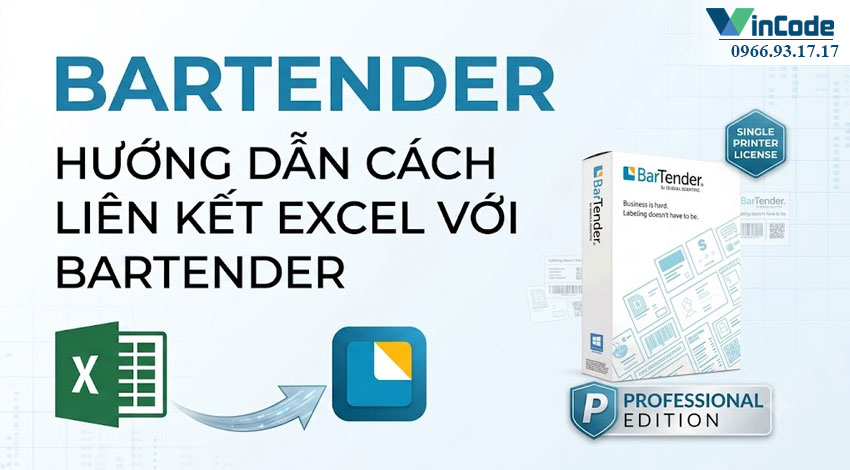
I. Tổng Quan Về Phần Mềm Bartender Và Dữ Liệu Excel
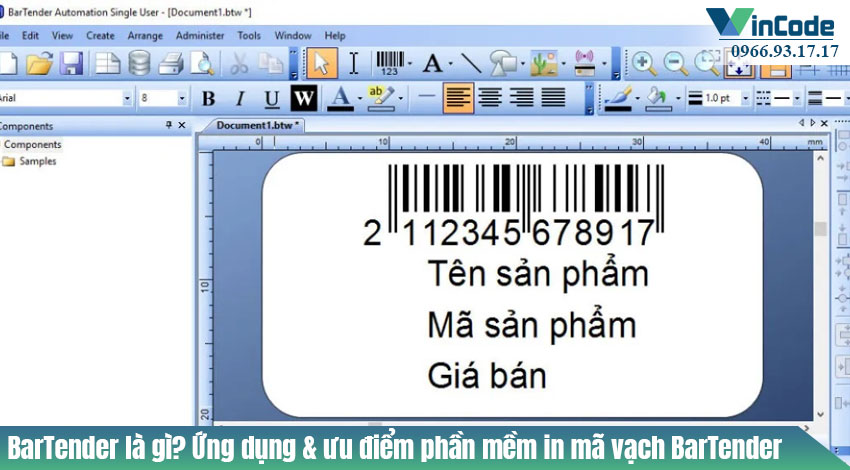
Phần mềm Bartender là gì?
- ⏩ Bartender là phần mềm chuyên nghiệp hàng đầu thế giới dành cho thiết kế và in tem nhãn, mã vạch, QR code… Bartender nổi bật bởi khả năng kết nối linh hoạt với hàng loạt nguồn dữ liệu (Excel, SQL, Access, XML…) để tự động hóa quy trình in ấn.
- ⏩ Được hơn 150 quốc gia tin dùng, Bartender là “trợ thủ số 1” cho các doanh nghiệp trong lĩnh vực sản xuất, logistics, bán lẻ, kho vận, y tế, thực phẩm…
Dữ liệu Excel và vai trò trong quản lý thông tin
- Excel từ lâu đã trở thành công cụ lưu trữ, quản lý danh sách sản phẩm, mã hàng, giá bán, ngày sản xuất, lô hạn… cực kỳ thuận tiện và phổ biến.
- Dữ liệu trên Excel dễ cập nhật, tổng hợp và thao tác lọc, vì vậy việc tận dụng nguồn dữ liệu này khi in tem nhãn giúp tiết kiệm công sức và thời gian rõ rệt.
Ứng dụng thực tiễn của việc liên kết dữ liệu
- Sản xuất công nghiệp: In tem mã vạch quản lý sản phẩm, đơn hàng, lô xuất xưởng.
- Siêu thị, shop, kho bãi: In tem giá, nhãn sản phẩm hàng loạt, quản lý tồn – nhập – xuất.
- ️ Ngành y tế, thực phẩm: In nhãn truy xuất nguồn gốc, QR code…
II. Tầm Quan Trọng Của Việc Liên Kết Dữ Liệu Excel Với Bartender
- ⏱️ Tự động hóa tối ưu hóa quy trình in nhãn: Không còn thao tác lặp đi lặp lại, chỉ cần cập nhật trên Excel là Bartender tự động nhận dữ liệu in mới.
- ✔️ Giảm thiểu sai sót thủ công: Loại bỏ nguy cơ nhập nhầm, sót số liệu, đặc biệt hữu ích với danh sách lớn.
- Tăng tốc – tiết kiệm thời gian: In hàng trăm, hàng nghìn nhãn chỉ với 1 click!
- Tối ưu quản lý thông tin: Kết hợp các tính năng lọc – tìm kiếm – kiểm tra của Excel ngay trong quy trình in nhãn.
- Linh hoạt kết nối: Dễ dàng ứng dụng lớn nhỏ, nhiều ngành nghề, quy mô khác nhau.
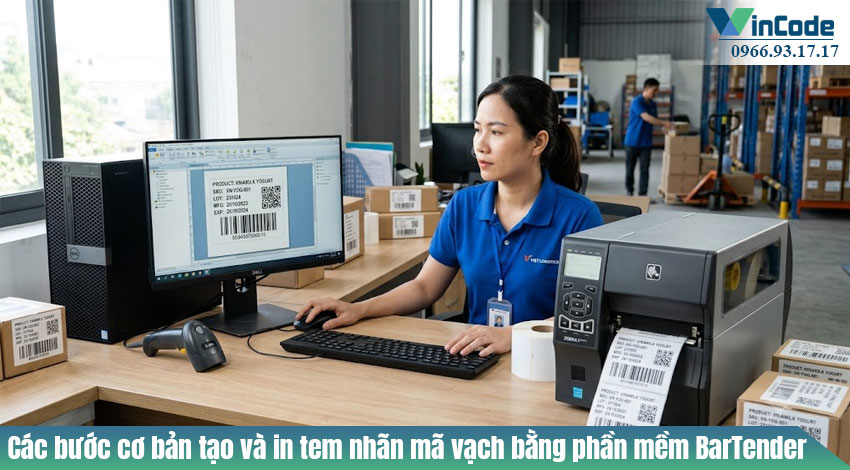
III. Yêu Cầu Hệ Thống Và Chuẩn Bị Dữ Liệu Excel
Trước khi bắt đầu, bạn cần chuẩn bị:
- Phần mềm Bartender: Nên dùng phiên bản 2022 hoặc mới hơn để đảm bảo tính năng kết nối ổn định với Excel (Xem phần mềm bản quyền tại vincode.com.vn).
- ️Microsoft Office: Đảm bảo cài đặt đầy đủ (nên chọn phiên bản 2016 trở lên).
- Dữ liệu Excel chuẩn:
- Quy tắc: File dạng .xlsx hoặc .xls (hạn chế .csv nếu có ký tự tiếng Việt, dễ lỗi font).

- Có dòng tiêu đề (header) rõ ràng: Ví dụ: “Tên SP”, “Mã SP”, “Giá”, “Hạn sử dụng”…
- Không nên để cột/ô trống lộn xộn, không chứa merge cells.
- Sử dụng font phổ biến (Arial, Tahoma, Times New Roman) để tránh lỗi dấu tiếng Việt.
- Không chứa ký tự đặc biệt lạ (nên kiểm tra lại với hàm =ISTEXT() trong Excel).
- Có dòng tiêu đề (header) rõ ràng: Ví dụ: “Tên SP”, “Mã SP”, “Giá”, “Hạn sử dụng”…
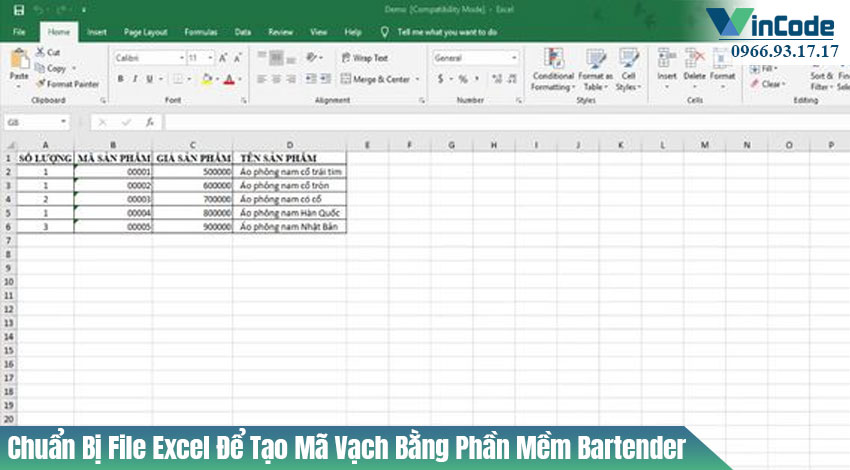
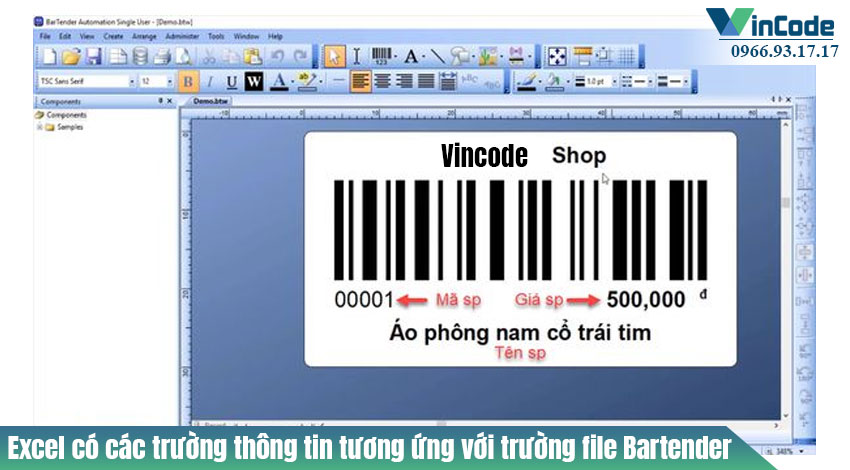
- Lưu trữ và phân quyền: Đảm bảo file Excel không bị khóa, cấm sửa; hoặc để ở thư mục dễ truy cập với đầy đủ quyền đọc/ghi.
Checklist Chuẩn Bị Nhanh
- File Excel lưu dạng .xlsx (khuyến nghị)
- Dòng tiêu đề duy nhất, không merge cells
- Font phổ thông, kiểm tra dấu tiếng Việt chuẩn
- Đặt tên file/đường dẫn không dấu, không ký tự đặc biệt
IV. Hướng Dẫn Chi Tiết Cách Liên Kết Dữ Liệu Excel Với Phần Mềm Bartender (Step-by-step)
Chỉ cần thực hiện theo các bước dưới đây, bạn sẽ làm chủ quy trình in nhãn tự động từ Excel:
- Bước 1: Tạo mẫu tem/nhãn trên Bartender
– Tạo project mới, chọn loại nhãn phù hợp (Avery, tem vỡ, decal…) - Bước 2: Thêm nguồn dữ liệu Excel (Data Source)
– Chọn “Database Connection Setup” (Thiết lập kết nối dữ liệu)
– Chọn kết nối “Microsoft Excel”, chỉ đường dẫn tới file dữ liệu.
– Có thể lựa chọn sheet dữ liệu mong muốn. - Bước 3: Mapping trường dữ liệu từ Excel lên nhãn
– Kéo trường từ danh sách dữ liệu Excel (bên trái) thả vào mẫu tem (ví dụ “Mã SP”, “Tên SP”…)
– Kiểm tra liên kết tự động chạy đúng chưa. - Bước 4: Thiết lập các trường động, điều kiện lọc, số lượng in
– Tận dụng tính năng lọc dòng, in chọn dòng, in hàng loạt. - Bước 5: In thử – kiểm tra kết quả nhận dữ liệu, font chữ, ký tự đặc biệt
- Bước 6: Lưu mẫu project – sẵn sàng in hàng loạt
Video hướng dẫn thực tế, file demo Excel và template Bartender bạn có thể tham khảo ở mục Tài liệu mẫu & Tài nguyên bên dưới. Ngoài ra, cập nhật tin tức, bí kíp sử dụng Bartender mới nhất tại Danh mục tin tức Vincode.
Cảnh báo:
- ❗ Nếu gặp lỗi không nhận file Excel, hãy kiểm tra file có đang được mở ở nơi khác không, tên file/đường dẫn chứa ký tự đặc biệt hay không.
- ❗ Luôn lưu backup file Excel trước khi thao tác để tránh mất dữ liệu.
V. Các Tình Huống Ứng Dụng Thực Tế Khi Liên Kết Excel Với Bartender
- ️ In nhãn sản phẩm số lượng lớn: Quét danh sách mã hàng – in tem cho 100, 500, thậm chí 5.000 sản phẩm trong vài phút.
- Quản lý sản phẩm, hàng hóa, nhập xuất kho chất lượng: Tem nhãn đều từ dữ liệu đồng bộ trên Excel.
- Tùy biến tem theo yêu cầu: Mỗi phân khúc, mỗi khách hàng đều có mẫu nhãn riêng dựa trên dữ liệu động.
- Lọc, in chọn lọc: Lọc theo ngành hàng, trạng thái, hạn sử dụng v.v… không cần sửa từng mẫu tem.
- Ngành logistics xuất khẩu: Tem mã vạch dán thùng xuất đi đâu, mã nào đều kiểm soát bằng Excel và Bartender.
VI. Những Lưu Ý Và Giải Pháp Khi Gặp Sự Cố Khi Liên Kết Excel Với Bartender
1. Không nhận file Excel – Báo lỗi OLEDB/ODBC hoặc access denied?
- Đảm bảo file Excel KHÔNG đang mở trên thiết bị khác.
- Di chuyển file tới thư mục dễ truy cập (ví dụ Desktop, Documents).
- Cài lại Microsoft Access Database Engine nếu thiếu (đặc biệt khi dùng Office 64bit).
2. Lỗi font – Sai tiếng Việt có dấu?
- Kiểm tra định dạng font trên Excel & Bartender đều là Unicode (Arial, Tahoma…)
- Chọn Export Excel UTF-8 nếu dùng .csv (tránh dùng .csv nếu dữ liệu phức tạp tiếng Việt)
3. Nhảy dòng, mất dữ liệu, lỗi ký tự đặc biệt?
- Tránh nhập xuống dòng trong ô dữ liệu Excel (Alt+Enter sẽ gây lỗi).
- Xóa ký tự đặc biệt (&, %, $, /… trong cột/dòng, tên sheet).
Nếu vẫn không khắc phục được, bạn nên tham khảo bộ tài liệu hãng Seagull Scientific (xem mục Tài nguyên hỗ trợ) hoặc liên hệ Vincode để được trợ giúp kỹ thuật kịp thời!
VII. Mẹo & Tips Tối Ưu Hiệu Quả Khi Sử Dụng Bartender + Excel
- Làm sạch dữ liệu trên Excel trước khi liên kết: Loại bỏ dòng thừa, kiểm tra dữ liệu, lưu tiêu đề rõ ràng.
- Sử dụng tính năng in lọc, in chọn dòng: Chỉ in những sản phẩm xuất kho hôm nay, hoặc lọc nhanh theo mã/loại hàng.
- ️ Chuẩn hóa tên sheet, đặt tên không dấu: “DanhSachSanPham” thay vì “Danh Sách Sản Phẩm – Tháng 6/2024”.
- Tự động cập nhật dữ liệu: Dùng “Refresh Data” trong Bartender giúp luôn in nhãn đạt chuẩn theo file Excel mới nhất.
- Ứng dụng mã vạch, QRCode trường động: Mỗi dòng dữ liệu có thể tự gán mã vạch/QR ứng với từng sản phẩm.
VIII. So Sánh Hiệu Quả Trước & Sau Khi Liên Kết Dữ Liệu Excel Với Bartender
| Tiêu chí | Thủ công truyền thống | Liên kết Excel + Bartender |
|---|---|---|
| Thời gian thao tác | Rất lâu, tốn công nhập | Rất nhanh, tự động hóa (giảm 80% thời gian) |
| Sai sót nhập liệu | Cao (dễ nhập nhầm) | Hầu như không có |
| Quản lý & cập nhật | Khó đồng bộ | Dễ dàng – chỉ sửa trên Excel |
| Chi phí nhân sự | Cần nhiều người kiểm tra, nhập lại | Tiết kiệm, chỉ cần 1 người vận hành |
Số liệu thực tế: Đối với 1 shop có 1.000 mặt hàng, thời gian chuẩn bị dữ liệu giảm từ 2-3h xuống chỉ còn 20-30 phút!
IX. Câu Hỏi Thường Gặp Về Kết Nối Excel – Bartender (FAQ) ❓
- Bartender có hỗ trợ kết nối Google Sheet không?
Phiên bản tiêu chuẩn hiện tại chưa hỗ trợ trực tiếp. Giải pháp: Xuất file Google Sheet ra Excel .xlsx trước khi kết nối. - Liên kết CSV, Access có khác gì với Excel không?
CSV dễ lỗi font với tiếng Việt, Access chỉ phù hợp với dự án dữ liệu phức tạp. Excel là sự lựa chọn tối ưu nhất cho đa phần nhu cầu in nhãn ở VN. - File Excel phải lưu ở đâu? Có cần dùng máy chủ?
Không bắt buộc. Chỉ cần lưu ở thư mục máy tính hoặc ổ mạng có quyền truy cập đọc ghi là được. - Bartender có hỗ trợ Unicode, chữ tiếng Việt không dấu không?
Hỗ trợ hoàn toàn Unicode, font chuẩn. Nếu lỗi, kiểm tra kỹ font trong Excel hoặc trong setting Bartender. - Cách lọc, chọn dòng in theo ý muốn?
Sử dụng chức năng Filter trong Data Entry Forms hoặc thiết lập Script lọc dòng trực tiếp trên Bartender.
X. Case Study Ứng Dụng Thực Tế Tại Doanh Nghiệp Việt
- Nhà máy sản xuất tôn – thép: Liên kết Excel xuất ra tem sản xuất, dán lên từng cuộn tôn. Tất cả thông tin lô hàng, thông số kỹ thuật, mã QR đều lấy từ Excel tổng hợp của bộ phận văn phòng.
- Shop mỹ phẩm online: Quản lý danh sách sản phẩm, giá bán, hạn sử dụng… trên Excel, mỗi lần in nhãn sosri mới chỉ cần cập nhật 1 file, tiết kiệm 90% thời gian cho nhân viên packing.
- Công ty logistics xuất nhập khẩu: Sử dụng kết nối Excel để tạo tem vận đơn cho hàng container – thông tin mã vận, số xe, ngày xuất đều tự động hóa.
- Chia sẻ của khách hàng: “Trước đây, 3 người mất 2 tiếng nhập tay. Từ ngày liên kết Excel với Bartender, chỉ 1 người làm mất… 15 phút mà tem đẹp, chẳng bao giờ sai!”
XI. Tài Liệu Mẫu & Tài Nguyên Hỗ Trợ
- File Excel mẫu, Template Bartender tải về: Truy cập website chính thức Vincode để tải ngay
- ▶️ Video hướng dẫn thao tác chi tiết: Xem trên kênh Youtube chính thức hoặc tại danh mục tin tức
- Checklist chuẩn bị kết nối: Có mặt ở cuối bài viết để dễ dàng kiểm tra khi cần thao tác thực tế.
- Tài liệu hãng Seagull Scientific (English): How to connect to an Excel database in Bartender
- Hỏi đáp, tư vấn kỹ thuật miễn phí: Liên hệ đội ngũ chuyên viên của Vincode – Hỗ trợ tất cả các vấn đề về liên kết dữ liệu, bản quyền phần mềm, tối ưu quy trình in tem nhãn.
XII. Kết Luận & Call-to-Action
Liên kết dữ liệu Excel với phần mềm Bartender – giải pháp “mở khóa hiệu suất, giảm sai sót, tối ưu chi phí” đã và đang đồng hành cùng hàng ngàn doanh nghiệp, cửa hàng trên khắp Việt Nam. Dù bạn làm ở nhà xưởng, kho hàng, bán lẻ, sản xuất hay chỉ là một chủ shop nhỏ – bạn đều có thể biến những “núi dữ liệu” thành sức mạnh vận hành thực tiễn chỉ bằng vài thao tác!
- ✅ Tự động hóa 99% in ấn tem nhãn sản phẩm
- ✅ Giảm 80-90% thời gian, hạn chế hoàn toàn sai sót
- ✅ Linh hoạt quản lý, dễ dàng nâng cấp quy mô kinh doanh
Hãy tải ngay file mẫu, template, hoặc liên hệ ngay Vincode.com.vn để được tư vấn, trải nghiệm demo miễn phí, hoặc cập nhật phần mềm Bartender chính hãng mới nhất!
Đừng bỏ lỡ cơ hội làm mới quy trình, tối ưu hiệu suất và vượt lên đối thủ ngay hôm nay.