








Tin tức
Các bước cơ bản tạo và in tem nhãn mã vạch bằng phần mềm BarTender
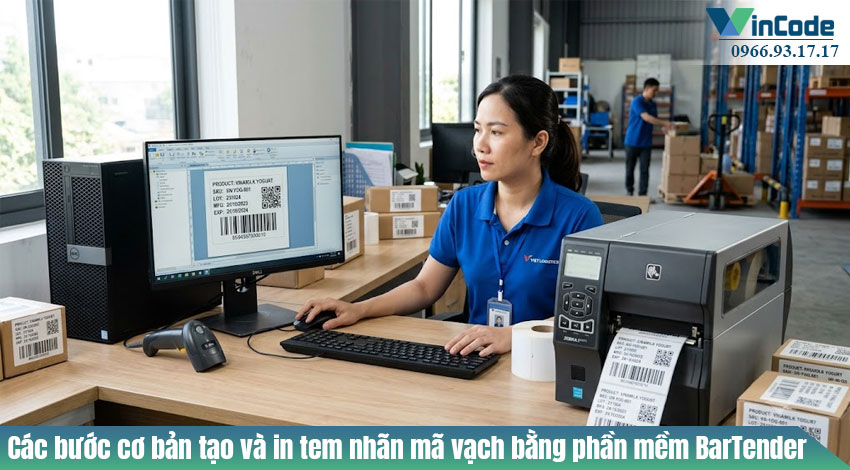
Các bước cơ bản để tạo và in tem nhãn mã vạch bằng phần mềm BarTender
Bạn đã bao giờ tự hỏi làm thế nào để doanh nghiệp của mình có thể kiểm soát hàng hóa hiệu quả, giảm rủi ro nhầm lẫn và tăng tốc độ kiểm kê kho? In tem nhãn mã vạch chính là “chìa khóa vàng” trong quản lý hiện đại! Nhưng để thực hiện nhanh – chính xác – tiện lợi, phần mềm BarTender được hàng triệu doanh nghiệp trên thế giới tin tưởng mỗi ngày. Trong bài viết này, bạn sẽ khám phá hướng dẫn chi tiết A-Z: Các bước cơ bản để tạo và in tem nhãn mã vạch bằng phần mềm BarTender – thực hành dễ dàng kể cả khi bạn mới bắt đầu. Đảm bảo sau khi đọc xong, bạn sẽ tự tin tạo và in tem nhãn chuẩn như dân chuyên nghiệp!
I. BarTender là gì? Ứng dụng & ưu điểm nổi bật của phần mềm in mã vạch BarTender
BarTender là phần mềm thiết kế & in ấn tem nhãn mã vạch hàng đầu thế giới, được phát triển bởi hãng Seagull Scientific (Mỹ) – “ông lớn” trong ngành barcode. Không chỉ đơn thuần in mã vạch, BarTender còn mạnh về tùy biến template, tự động hóa in hàng loạt, kết nối dữ liệu linh hoạt với Excel, phần mềm quản lý kho hoặc hệ ERP.
Ứng dụng thực tế của BarTender:
- Quản lý kho vận, logistic, sản xuất
- Bán lẻ, siêu thị, chuỗi cửa hàng
- Xưởng sản xuất, kiểm soát chất lượng
- Xuất nhập khẩu – kiểm kê hàng hóa xuất kho
- Y tế, quản lý tài sản, truy xuất sản phẩm
Tại sao nên chọn phần mềm in mã vạch BarTender?
- ⭐⭐⭐ Giao diện tiếng Việt thân thiện, cực dễ làm quen với người mới
- Kết nối máy in mã vạch mọi thương hiệu (Zebra, Godex, Argox…)
- Tích hợp in từ file Excel, nhiều mẫu barcode quốc tế, QR code, DataMatrix, v.v.
- ⚡ Tốc độ in nhanh, cho phép thiết lập hàng loạt, từ cá nhân đến chuỗi doanh nghiệp lớn
Bạn muốn hiểu rõ hơn về cách BarTender giúp doanh nghiệp của mình chuyển đổi số? Hãy truy cập Website chính thức của Vincode để khám phá thêm nhiều giải pháp thông minh!
II. Chuẩn bị gì trước khi tạo tem nhãn mã vạch bằng BarTender?
- Máy tính đã cài BarTender (khuyên dùng bản quyền chính hãng để ổn định, truy cập phần mềm bản quyền)
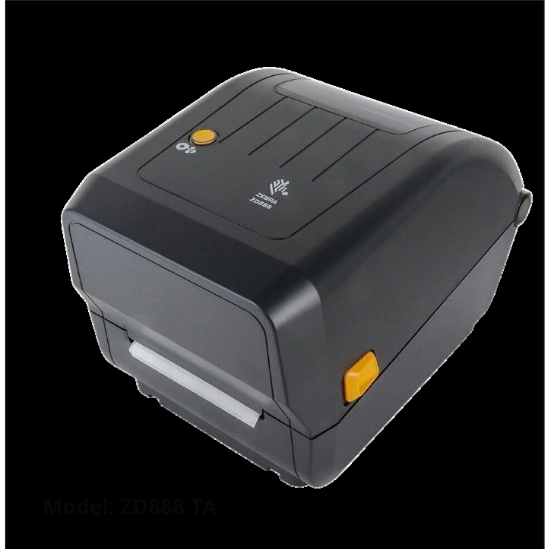
- ️ Máy in tem nhãn tương thích: Argox, Zebra, Godex, Datamax…
- Giấy in tem đúng khổ, decal hoặc nhiệt (tùy ứng dụng)
- ️ Cài đặt driver máy in đúng mã (download từ website nhà sản xuất)
- Dữ liệu sản phẩm (file Excel, CSV, Access…): Tối thiểu gồm mã sản phẩm, tên, giá, barcode
Lưu ý: Luôn sử dụng driver chính hãng để tránh lỗi in lệch, barcode không scan được.
Chưa có dữ liệu mẫu hoặc template? Bạn có thể tìm thấy trong danh mục tin tức Vincode, với hàng trăm chủ đề hữu ích cho người mới “nhập môn” barcode!
III. Hướng dẫn từng bước tạo tem nhãn mã vạch trong BarTender
1. Tạo template tem nhãn mới
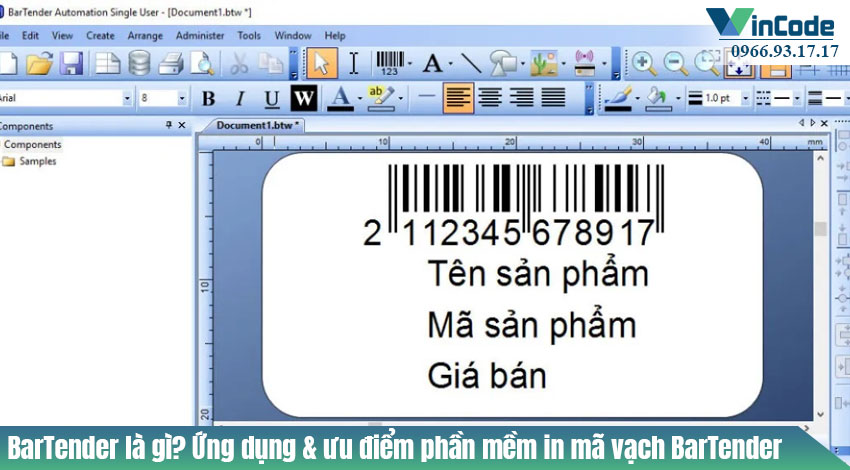
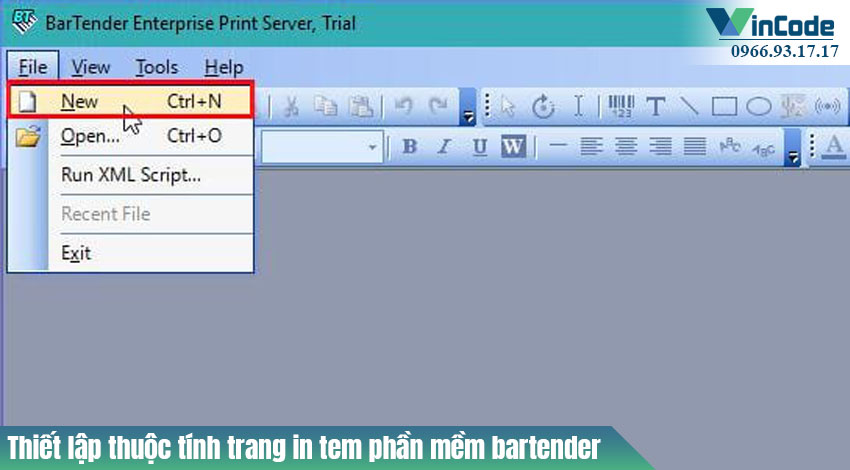
- Mở phần mềm BarTender > Chọn File → New (hoặc nhấn Ctrl+N).
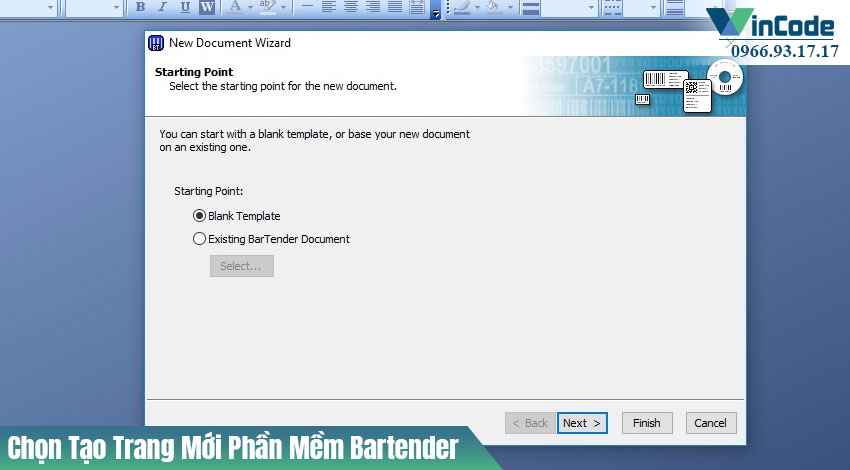
- ️ Chọn Blank Template hoặc mẫu có sẵn (“Use Wizard” nếu muốn hướng dẫn từng bước).
- Thiết lập kích thước tem: Nhập chiều rộng, cao, chọn đơn vị/khổ giấy đúng với loại decal/máy in.
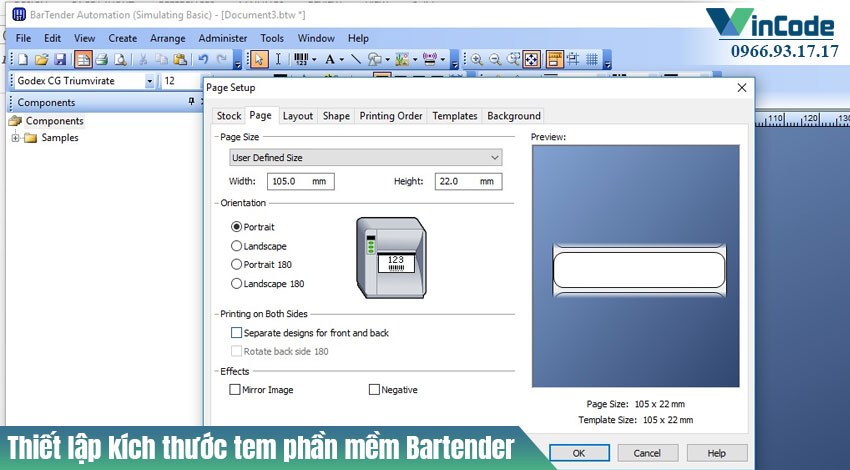
- Tip: Hãy đo chính xác tem thật để tránh lệch khi in thực tế.
2. Thêm mã vạch/barcode vào tem nhãn
- ⬆️ Trên thanh công cụ, chọn biểu tượng Barcode (hoặc Insert > Barcode)
- Chọn loại mã vạch phù hợp với sản phẩm: EAN-13 cho siêu thị, Code 128 cho kho, QR code cho truy xuất nguồn gốc…
- ⚒️ Kéo & thả barcode vào vị trí mong muốn trên template, chỉnh kích thước bằng kéo góc khung.
- Double click vào barcode để mở Barcode Properties: Chọn kiểu mã, xoay, cỡ, căn chỉnh dễ đọc nhất trên tem thực tế.
Mẹo: Để đảm bảo máy quét dễ nhận diện, không nên để barcode cao quá 35mm hoặc dài bé hơn 25mm.
3. Nhập thông tin sản phẩm lên tem nhãn
- Thêm text: Insert > Text (chèn tên sản phẩm, giá, hạn sử dụng…)
- ️ Để barcode & text thay đổi theo dữ liệu: Chọn Data Source → Database Field
- ️ Kết nối file Excel: Vào File > Database Connection Setup → Thêm nguồn dữ liệu (Excel, Access…)
- Ghép từng trường (mã, tên, giá, lô sản xuất…) với vùng dữ liệu tương ứng trên template.
Tips kiểm tra nhanh: Vào Print Preview để xem trước nội dung từng tem đã “nhảy số” đúng dữ liệu hay chưa!
4. Tùy chỉnh thiết kế tem nhãn đẹp và chuyên nghiệp
- Chọn font chữ rõ ràng (Arial, Tahoma…) để dễ đọc, kiểm kho trực quan.
- Có thể thêm logo, biểu tượng nhận diện thương hiệu (Insert > Picture).
- Màu sắc nên tối giản (đen – trắng) để tiết kiệm mực và barcode in ra sắc nét.
- Lưu lại template: File > Save As → Đặt tên riêng cho từng loại tem.
- Để dễ làm việc nhóm: Copy file .btw của template, chia sẻ qua mạng nội bộ/cloud.
Muốn khám phá nhanh thao tác này? Tham khảo tài liệu hướng dẫn chính hãng của BarTender tại support.seagullscientific.com.
IV. Cách in tem nhãn mã vạch chuẩn từ phần mềm BarTender
1. Kết nối máy in, kiểm tra khổ giấy & cài đặt in
- ️ Vào File > Print (hoặc biểu tượng máy in)
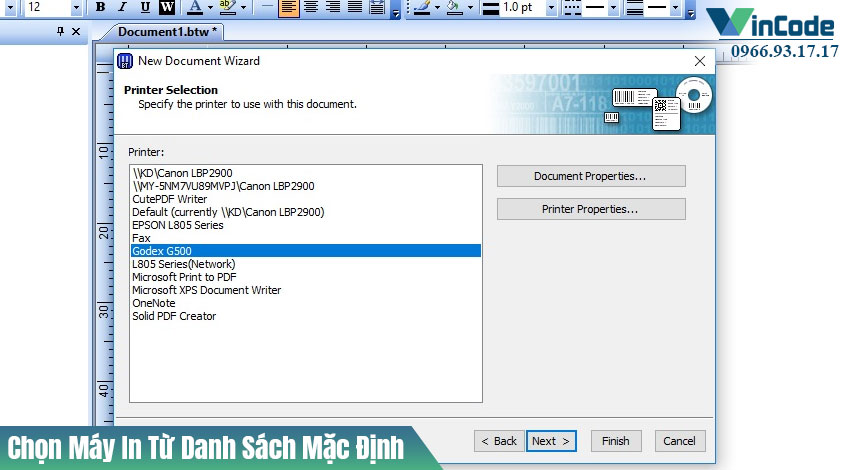
- ️ Chọn đúng tên máy in đã được cài đặt driver
- Chọn khổ giấy, số lượng tem trên 1 hàng/cột (labels per row/column)
- Điều chỉnh độ nhiệt (nếu máy in nhiệt), tốc độ in giúp tem đều đẹp
2. Thực hiện lệnh in – kiểm tra kết quả in thực tế
- ⚡ In thử 1-2 tem đầu tiên, kiểm tra tem scan được chưa, thông tin OK chưa
- In hàng loạt: Chọn Print range (từ số 1->100, in theo danh sách Excel…)
- Lưu log, xuất file in: Quản lý lịch sử in từng lô hàng giúp tracuu thuận tiện sau này.
Lưu ý vàng: Khi cần in nhanh hàng trăm/mấy nghìn tem, nên kiểm soát kỹ dữ liệu để tránh lệch template/dán nhầm sản phẩm.
V. Xử lý các lỗi thường gặp khi dùng BarTender – Cứu cánh cho người mới!
- ❌ BarTender không nhận máy in/máy in offline: Kiểm tra lại kết nối vật lý, cắm lại cáp USB/driver.
- ❌ In barcode nhưng không scan được: Kiểm tra barcode properties, đảm bảo độ dày/thanh mã vạch chuẩn, không bị cắt khung, không in ngược.
- ❌ Lỗi khổ giấy: Tem in bị lệch, không khít dòng/cột: Thiết lập đúng khổ giấy trong cả BarTender lẫn driver máy in, in thử chỉnh lại margin.
- ❌ Import dữ liệu Excel lỗi font, lệch trường: Đảm bảo file Excel “Sạch”, không merge ô, không có ký tự đặc biệt.
Nếu gặp khó khăn đặc biệt chưa khắc phục được, hãy để lại bình luận dưới bài viết hoặc liên hệ bộ phận hỗ trợ kỹ thuật trên website Vincode (chuyên gia sẽ giải đáp tận tình, chi tiết từng tình huống!).
VI. Mẹo tối ưu thiết kế và sử dụng BarTender – Chuyên gia bật mí cho bạn
- Lưu và backup template .btw định kỳ lên Google Drive/OneDrive để phòng mất file khi diệt virus hoặc cài lại máy.
- Tạo các phiên bản template khác nhau (theo sản phẩm, kích thước), đặt tên dễ nhớ để tránh “nhỡ tay” ghi đè.
- Sử dụng tính năng “layer” để tạo tem có nhiều lớp (logo, barcode, thông tin sản phẩm), tăng tính nhận diện thương hiệu.
- Trong team nhiều người thiết kế tem, nên phân quyền sửa/chỉ cho phép in để tránh lỗi không đáng có.
- Nếu có quá nhiều sản phẩm, nhóm file Excel theo sheet hoặc sử dụng tính năng lọc/chọn nhóm in.
Bạn có thể tham khảo thêm hàng chục mẹo về in tem mã vạch tại chuyên mục Tin tức Vincode, nơi cộng đồng barcode Việt Nam thường xuyên cập nhật mẹo hay, hướng dẫn chi tiết và case thực tế!
VII. Nguồn tài nguyên bổ sung giúp học BarTender nhanh hơn
- Mẫu template BarTender miễn phí: Truy cập thư viện của hãng Seagull Scientific (rất hữu ích cho người mới bắt đầu, có hướng dẫn từng bước).
- Video bài bản hướng dẫn BarTender: Search trên Youtube “Hướng dẫn BarTender cơ bản”, tham khảo các kênh chuyên ngành barcode.
- Group hỏi-đáp BarTender Việt Nam: Tham gia Facebook Group, Zalo Group để hỏi đáp, nhận file mẫu, xử lý sự cố thực tế.
- Liên hệ support hãng hoặc đại lý Việt Nam chính thức: Thường có tư vấn tận tình, cài đặt tận nơi, bảo hành uy tín.
- Tài liệu kỹ thuật tiếng Anh (cho dân kỹ thuật/chuyên sâu): Xem tại support.seagullscientific.com
VIII. Tổng kết – Q&A thực tế cho người mới bắt đầu BarTender
Chỉ với 8 bước cơ bản, bạn đã có thể tự tạo và in tem nhãn mã vạch chuyên nghiệp bằng phần mềm BarTender – tiết kiệm tối đa thời gian, giảm thiểu sai sót và tối ưu quy trình quản lý! Đừng quên:
- Chuẩn bị kỹ máy in, giấy, driver và dữ liệu sạch trước khi bắt đầu
- Luôn xem trước (Print Preview) để tránh dán nhầm/thiếu thông tin
- Backup tài liệu, template định kỳ, phân quyền sử dụng rõ ràng cho nhóm
- Nếu gặp lỗi, phải kiểm tra trình tự: driver – khổ giấy – file excel – barcode design – in thử
- Tham khảo nhiều nguồn tài nguyên (template, case, group…) để nâng trình BarTender mỗi ngày!
Câu hỏi nhanh – đáp gọn
- BarTender có tương thích với mọi máy in không?
Có! Miễn là máy in được hỗ trợ driver Windows. Đặc biệt hàng barcode phổ thông: Argox, Zebra, Godex, Datamax… - In hàng loạt từ file Excel khó không?
Chỉ cần 2-3 lần thao tác làm quen. Phần mềm đã có tính năng liên kết file/merge dữ liệu tự động, chỉ cần gắn đúng trường dữ liệu là xong! - Muốn lấy template mẫu, tài liệu hướng dẫn có mất phí?
Hầu hết tài nguyên mẫu được chia sẻ miễn phí trên website hãng hoặc các đại lý lớn như Vincode.
Bạn còn thắc mắc hoặc ý kiến riêng về quá trình tạo và in tem nhãn với BarTender? Hãy để lại bình luận, hoặc chia sẻ kinh nghiệm ở phía dưới bài viết nhé! Truy cập Vincode.com.vn để tìm hiểu kho kiến thức barcode, phần mềm bản quyền và các chương trình ưu đãi hấp dẫn cho doanh nghiệp.
Chúc bạn thành công – luôn chủ động, nhanh gọn và chuyên nghiệp trong từng chiếc tem nhãn mã vạch của mình!