









Tin tức
Cài đặt và sử dụng máy quét mã vạch nhanh chóng, hiệu quả
Cài Đặt và Sử Dụng Máy Quét Mã Vạch: Hướng Dẫn Chi Tiết
Bạn đang loay hoay với việc quản lý hàng tồn kho, mệt mỏi với những sai sót khi nhập liệu thủ công, hay cảm thấy quy trình thanh toán tại cửa hàng quá chậm chạp? Nếu câu trả lời là “có”, thì máy quét mã vạch chính là giải pháp bạn đang tìm kiếm. Tuy nhiên, việc mua một thiết bị về chỉ là bước đầu tiên. Làm thế nào để cài đặt và sử dụng máy quét mã vạch một cách hiệu quả nhất? Đừng lo lắng, bài viết này sẽ là cẩm nang toàn diện, hướng dẫn bạn từng bước một, từ việc lựa chọn, lắp đặt, cấu hình cho đến các mẹo sử dụng và bảo trì chuyên nghiệp. Hãy cùng bắt đầu hành trình tối ưu hóa công việc kinh doanh của bạn ngay hôm nay!
1. Giới thiệu tổng quan về máy quét mã vạch
Trước khi đi vào các bước kỹ thuật, chúng ta hãy cùng tìm hiểu nhanh về công cụ mạnh mẽ này. Hiểu rõ bản chất sẽ giúp bạn khai thác tối đa tiềm năng của nó.
Máy quét mã vạch là gì?
Hiểu một cách đơn giản, máy quét mã vạch là gì? Đó là một thiết bị điện tử có khả năng đọc và giải mã thông tin được mã hóa dưới dạng mã vạch (những vạch đen trắng song song hoặc các ô vuông ma trận). Sau khi quét, nó sẽ chuyển đổi thông tin này thành dữ liệu số và gửi đến máy tính hoặc hệ thống quản lý, giống như cách bạn gõ bàn phím nhưng nhanh và chính xác hơn hàng trăm lần.
Lợi ích thực tế khi ứng dụng máy quét mã vạch
Việc trang bị máy quét mã vạch không chỉ là một sự nâng cấp công nghệ, mà còn là một khoản đầu tư chiến lược mang lại nhiều lợi ích vượt trội:
- ✅ Tiết kiệm thời gian: Thao tác quét chỉ mất vài giây, nhanh hơn rất nhiều so với việc nhập liệu thủ công, giúp tăng tốc độ thanh toán, kiểm kho, và quản lý tài sản.
- Giảm thiểu sai sót: Tỷ lệ lỗi khi quét mã vạch gần như bằng không, trong khi nhập liệu thủ công có thể sai sót tới 1/300 ký tự. Điều này đảm bảo dữ liệu luôn chính xác, tránh thất thoát hàng hóa và doanh thu.
- Tối ưu hóa quy trình: Từ quản lý kho, bán hàng, đến theo dõi vận đơn, máy quét mã vạch giúp tự động hóa và chuẩn hóa các quy trình, nâng cao hiệu suất làm việc của nhân viên.
- Quản lý hiệu quả: Dữ liệu được cập nhật theo thời gian thực, giúp các nhà quản lý dễ dàng nắm bắt tình hình tồn kho, doanh số bán hàng để đưa ra quyết định kinh doanh kịp thời.
2. Phân loại và cách lựa chọn máy quét mã vạch phù hợp
Thị trường hiện có rất nhiều loại máy quét mã vạch, mỗi loại được thiết kế cho những nhu cầu khác nhau. Việc lựa chọn đúng thiết bị sẽ quyết định đến 50% hiệu quả công việc. Dưới đây là các loại phổ biến nhất:
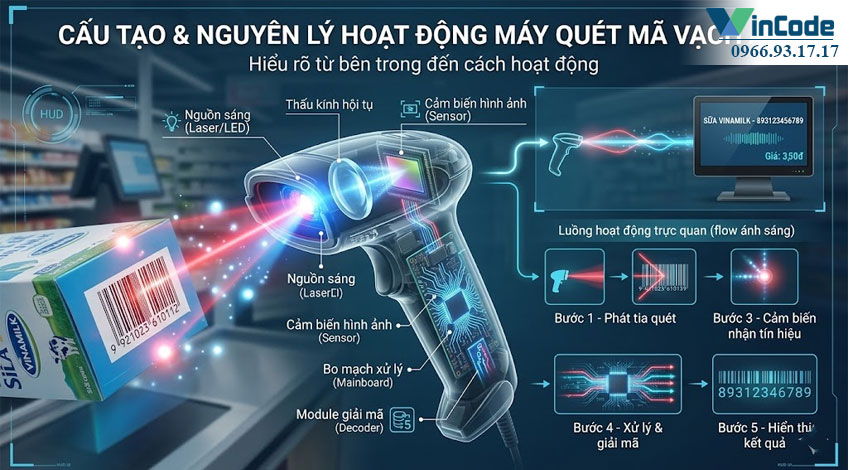
So sánh các loại máy quét phổ biến
- Máy quét mã vạch cầm tay (Handheld Scanner): Đây là loại phổ biến nhất, linh hoạt, dễ sử dụng. Phù hợp cho các cửa hàng bán lẻ, siêu thị mini, thư viện. Có cả phiên bản có dây (USB) và không dây (Bluetooth).
- Máy quét mã vạch để bàn (Desktop/On-Counter Scanner): Thiết kế để cố định tại quầy thu ngân. Có khả năng quét đa hướng, tốc độ nhanh, không cần căn chỉnh nhiều. Lý tưởng cho các siêu thị, cửa hàng tiện lợi có lưu lượng khách hàng lớn.
- Máy quét mã vạch không dây (Wireless/Bluetooth Scanner): Mang lại sự tự do di chuyển tối đa. Cực kỳ hữu ích trong quản lý kho bãi, kiểm kê hàng hóa trên kệ cao hoặc các khu vực rộng lớn mà không bị vướng víu bởi dây cáp.
- Máy quét mã vạch 1D vs 2D:
- Máy quét 1D: Chỉ đọc được các mã vạch tuyến tính (các sọc đen trắng song song) như mã UPC, EAN trên sản phẩm tiêu dùng. Chi phí thấp hơn.
- Máy quét 2D: Có thể đọc cả mã 1D và các mã 2D phức tạp hơn như QR Code, Data Matrix. Cần thiết cho việc quét mã trên căn cước công dân, vé máy bay, phiếu giảm giá điện tử, và các ứng dụng thanh toán online.
Tiêu chí vàng để chọn mua máy quét mã vạch
Để không bị “ngợp” trước hàng trăm lựa chọn, hãy tự trả lời các câu hỏi sau:
- Nhu cầu quét của bạn là gì? Bạn chỉ cần quét mã sản phẩm (1D) hay cần quét cả mã QR, mã vận đơn (2D)?
- Môi trường làm việc ra sao? Bạn cần sự linh hoạt trong kho (chọn máy không dây) hay chỉ cần tốc độ tại quầy thanh toán (chọn máy để bàn)?
- Tần suất sử dụng như thế nào? Nếu sử dụng liên tục, hãy ưu tiên các dòng máy có độ bền cao, chuẩn công nghiệp.
- Kết nối với thiết bị nào? Máy quét cần tương thích với máy tính (Windows/Mac), máy POS bán hàng, hay điện thoại/máy tính bảng? Hãy kiểm tra cổng kết nối (USB, Bluetooth, COM).
- Ngân sách của bạn là bao nhiêu? Xác định ngân sách giúp bạn khoanh vùng các thương hiệu và model phù hợp. Đừng quên rằng đầu tư vào một sản phẩm chất lượng sẽ tiết kiệm chi phí sửa chữa và thay thế trong dài hạn.
3. Chuẩn bị trước khi cài đặt máy quét mã vạch
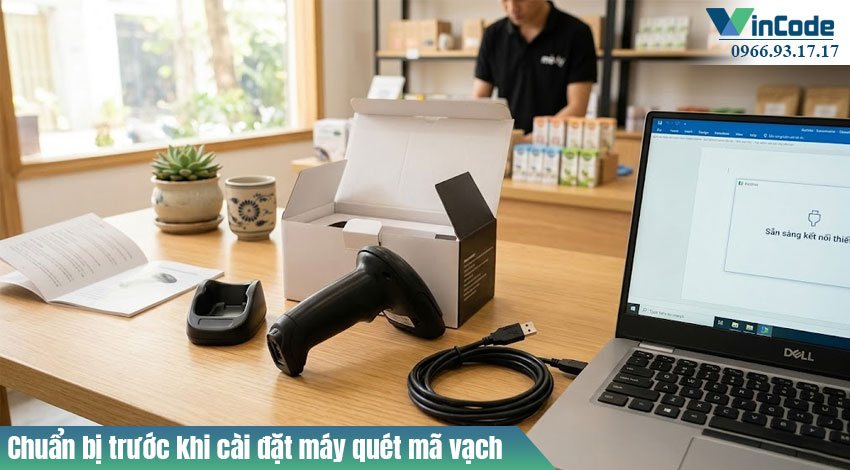
Sự chuẩn bị kỹ lưỡng sẽ giúp quá trình cài đặt diễn ra suôn sẻ và nhanh chóng. Hãy tạo một checklist nhỏ trước khi bắt đầu.
- Kiểm tra phụ kiện: Mở hộp và đảm bảo bạn có đủ các bộ phận: thân máy quét, dây cáp kết nối (thường là USB), chân đế (nếu có), sách hướng dẫn sử dụng.
- Chuẩn bị máy tính/máy POS: Đảm bảo thiết bị của bạn đang hoạt động bình thường và có sẵn cổng kết nối phù hợp (đa số là cổng USB).
- Phần mềm cần thiết: Máy quét thường hoạt động như một bàn phím, nên nó có thể quét dữ liệu vào bất kỳ đâu bạn có thể gõ chữ (Notepad, Excel, Word). Tuy nhiên, để khai thác tối đa, bạn cần có phần mềm chuyên dụng như phần mềm quản lý bán hàng, phần mềm quản lý kho.
- Tải Driver (nếu cần): Hầu hết các máy quét USB hiện nay đều là “Plug and Play” (Cắm là chạy), không cần cài driver. Tuy nhiên, một số dòng máy chuyên dụng hoặc kết nối qua cổng COM/Serial có thể yêu cầu driver từ nhà sản xuất. Hãy truy cập website chính thức của hãng để tải về phiên bản mới nhất.
4. Hướng dẫn cài đặt phần cứng (Hardware)
Đây là bước đơn giản nhất. Tùy vào loại máy quét bạn mua, cách kết nối sẽ hơi khác nhau một chút.
Kiểu kết nối USB (Phổ biến nhất)
- Bước 1: Lấy cáp USB đi kèm trong hộp.
- Bước 2: Cắm một đầu cáp (thường là đầu RJ45) vào cổng kết nối dưới đáy máy quét. Bạn sẽ nghe một tiếng “tách” nhỏ khi đầu cắm vào đúng vị trí.
- Bước 3: Cắm đầu USB còn lại vào một cổng USB trống trên máy tính hoặc máy POS của bạn.
- Bước 4: Chờ vài giây. Máy tính sẽ tự động nhận diện thiết bị mới. Bạn có thể nghe thấy âm thanh thông báo của Windows và máy quét sẽ phát ra tiếng bíp và sáng đèn, báo hiệu đã sẵn sàng hoạt động.
Để kiểm tra, bạn hãy mở một trình soạn thảo văn bản (như Notepad) và thử quét một mã vạch bất kỳ. Nếu dãy số/ký tự của mã vạch hiện ra trên màn hình, xin chúc mừng, bạn đã cài đặt thành công!
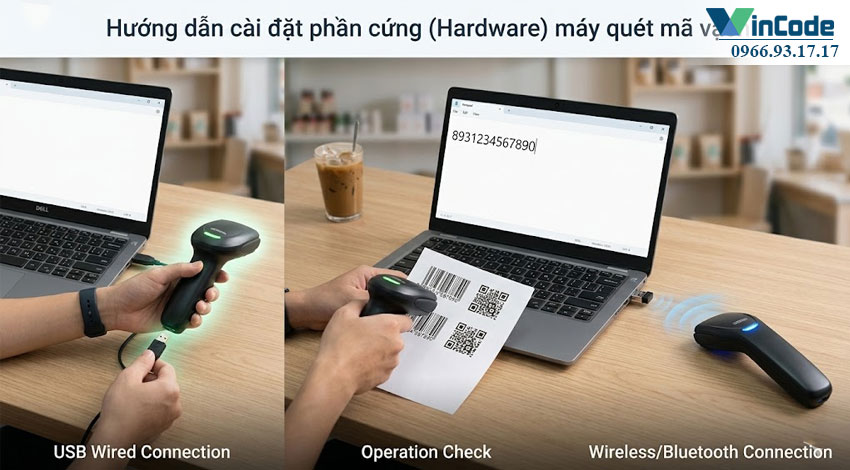
Kiểu kết nối Bluetooth/Wireless
- Bước 1: Sạc đầy pin cho máy quét.
- Bước 2: Cắm USB Receiver (bộ thu sóng) đi kèm vào máy tính. Máy tính sẽ tự động cài đặt driver cho bộ thu này.
- Bước 3: Bật máy quét lên. Hầu hết các máy quét không dây đã được ghép nối sẵn với bộ thu của nó. Bạn sẽ nghe tiếng bíp xác nhận kết nối.
- Bước 4 (Nếu chưa tự kết nối): Bạn cần thực hiện quá trình ghép nối (pairing). Quét mã vạch “pairing” trong sách hướng dẫn sử dụng. Đèn trên máy quét và bộ thu sẽ nhấp nháy rồi sáng ổn định khi kết nối thành công.
5. Cài đặt phần mềm (Software) và cấu hình
Sau khi phần cứng đã được kết nối, bước tiếp theo là đảm bảo máy quét hoạt động trơn tru với phần mềm của bạn.
Cài đặt Driver (Nếu cần)
Như đã đề cập, đa số máy quét hiện đại không cần driver. Nhưng nếu máy của bạn yêu cầu, hãy truy cập website của nhà sản xuất (ví dụ: Zebra, Honeywell, Datalogic) để tải file cài đặt. Chạy file này và làm theo hướng dẫn trên màn hình. Sau khi cài đặt xong, hãy khởi động lại máy tính.
Kết nối với phần mềm quản lý bán hàng
Máy quét mã vạch không tự hoạt động độc lập. Nó là thiết bị đầu vào cho một phần mềm. Bạn chỉ cần mở phần mềm quản lý bán hàng (ví dụ: KiotViet, Sapo, Haravan), đặt con trỏ chuột vào ô tìm kiếm sản phẩm hoặc ô nhập mã hàng, sau đó tiến hành quét. Dữ liệu từ mã vạch sẽ tự động được điền vào ô đó.
Lưu ý về cấu hình và định dạng (Quan trọng!)
Đôi khi, máy quét hoạt động nhưng dữ liệu lại không đúng ý bạn muốn. Đây là lúc cần đến cuốn sách hướng dẫn đi kèm, nơi chứa các mã vạch cấu hình đặc biệt.
- Thêm ký tự Enter/Tab sau khi quét: Mặc định, một số máy quét chỉ nhập chuỗi dữ liệu. Để tự động chuyển sang dòng tiếp theo hoặc ô tiếp theo (rất hữu ích trong Excel hoặc phần mềm bán hàng), bạn cần quét mã “Add Enter Key” hoặc “Add Tab Key” trong sách hướng dẫn.
- Thay đổi ngôn ngữ bàn phím: Nếu dữ liệu quét ra bị lỗi ký tự (ví dụ: số 6 thành chữ ‘ă’), có thể do máy quét đang được cấu hình cho ngôn ngữ bàn phím khác. Hãy tìm và quét mã vạch cấu hình “USB Keyboard (US)” để chuyển về chuẩn quốc tế.
- Âm thanh và đèn báo: Bạn có thể tùy chỉnh âm lượng tiếng bíp, hoặc tắt/mở đèn báo bằng cách quét các mã vạch cấu hình tương ứng.
Mỗi lần quét một mã cấu hình, máy quét sẽ phát ra tiếng bíp xác nhận rằng thiết lập đã được thay đổi.
6. Hướng dẫn sử dụng máy quét mã vạch đúng kỹ thuật
Sử dụng đúng cách không chỉ giúp tăng tốc độ làm việc mà còn kéo dài tuổi thọ của thiết bị.
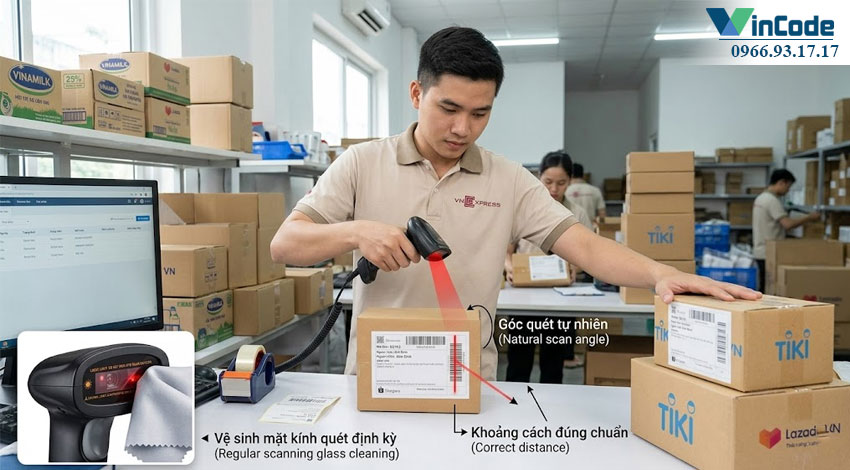
- Giữ khoảng cách tối ưu: Đưa đầu quét cách mã vạch một khoảng từ 10-20 cm. Quá gần hoặc quá xa đều có thể khiến máy khó đọc. Tia laser hoặc đèn LED phải bao phủ toàn bộ mã vạch.
- Góc quét phù hợp: Tránh quét ở góc 90 độ trực diện vì có thể gây lóa sáng trên bề mặt bóng. Nghiêng máy quét một góc nhỏ (khoảng 15-30 độ) sẽ cho kết quả tốt nhất.
- Bấm và giữ nút quét: Nhấn và giữ nút quét cho đến khi bạn nghe thấy tiếng “bíp” và đèn báo thành công. Thả nút ra và di chuyển sang sản phẩm tiếp theo.
- Bảo vệ mặt kính quét: Đây là bộ phận quan trọng nhất. Tránh làm trầy xước, va đập hoặc để bụi bẩn bám vào mặt kính. Việc này sẽ ảnh hưởng trực tiếp đến khả năng đọc mã của máy.
7. Xử lý lỗi và khắc phục sự cố thường gặp
Trong quá trình sử dụng, đôi khi bạn sẽ gặp phải một số vấn đề. Dưới đây là các lỗi phổ biến và cách khắc phục nhanh chóng.
| Sự cố | Nguyên nhân có thể | Cách khắc phục |
|---|---|---|
| Máy quét không sáng đèn, không có tiếng bíp khi cắm vào. | – Lỏng cáp kết nối. – Cổng USB bị lỗi. – Cáp bị hỏng. |
– Kiểm tra lại các đầu cắm. – Thử cắm vào một cổng USB khác. – Thử dùng một sợi cáp khác (nếu có). |
| Máy quét sáng đèn nhưng quét không ra dữ liệu. | – Con trỏ chuột chưa đặt vào ô nhập liệu. – Mã vạch bị mờ, rách, hoặc chất lượng in kém. – Máy quét chưa được cấu hình để đọc loại mã vạch đó. |
– Đảm bảo con trỏ đang nhấp nháy trong ô văn bản. – Thử quét một mã vạch chất lượng tốt khác. – Quét mã “Reset to Factory Defaults” trong sách hướng dẫn, sau đó cấu hình lại. |
| Dữ liệu quét ra bị sai ký tự. | – Sai cấu hình ngôn ngữ bàn phím của máy quét. – Unikey/Vietkey đang ở chế độ gõ tiếng Việt. |
– Quét mã cấu hình bàn phím US (Mỹ). – Tắt bộ gõ tiếng Việt hoặc chuyển sang chế độ gõ tiếng Anh (English) trước khi quét. |
| Máy quét không dây mất kết nối. | – Máy quét ở quá xa bộ thu sóng. – Pin yếu. – Mất ghép nối (pairing). |
– Di chuyển lại gần máy tính. – Sạc đầy pin cho máy quét. – Thực hiện lại quá trình ghép nối theo sách hướng dẫn. |
Nếu đã thử hết các cách trên mà vẫn không được, đừng ngần ngại liên hệ với nhà cung cấp hoặc bộ phận hỗ trợ kỹ thuật để được giúp đỡ. Bạn có thể tìm thấy các thông tin và tin tức cập nhật từ Vincode để hiểu thêm về các giải pháp khắc phục sự cố mới nhất.
8. Mẹo bảo trì, vệ sinh và tối ưu hiệu suất
“Của bền tại người”. Để máy quét mã vạch luôn hoạt động ổn định và bền bỉ, bạn nên thực hiện bảo trì định kỳ.
- Vệ sinh đầu đọc: Dùng một miếng vải mềm, không xơ (loại lau kính mắt là tốt nhất) thấm một ít cồn Isopropyl hoặc dung dịch lau kính để lau nhẹ nhàng mặt kính của đầu đọc. Tuyệt đối không dùng các chất tẩy rửa mạnh hoặc vật liệu thô ráp.
- Kiểm tra dây cáp: Thường xuyên kiểm tra dây cáp xem có bị xoắn, gãy, hay đứt gãy không, đặc biệt là ở phần khớp nối với máy quét và đầu cắm USB.
- Bảo quản pin (đối với máy không dây): Không để pin cạn kiệt hoàn toàn trong thời gian dài. Nếu không sử dụng máy trong một thời gian, hãy sạc pin lên khoảng 50-70% rồi cất ở nơi khô ráo.
- Tránh va đập mạnh: Dù nhiều dòng máy được thiết kế chống sốc, việc làm rơi máy thường xuyên vẫn có thể gây hư hỏng các linh kiện điện tử bên trong.
9. Câu hỏi thường gặp (FAQ) ❓
Dưới đây là một số câu hỏi mà chúng tôi thường nhận được từ khách hàng khi bắt đầu sử dụng máy quét mã vạch.
1. Tôi có thể sử dụng máy quét mã vạch với Excel không?
Hoàn toàn có thể! Máy quét hoạt động như một bàn phím. Bạn chỉ cần mở file Excel, bấm vào một ô, và quét mã vạch. Dữ liệu sẽ được nhập vào ô đó. Để tự động chuyển xuống ô bên dưới sau mỗi lần quét, hãy cấu hình máy quét thêm chức năng “Enter”.
2. Máy quét mã vạch có cần kết nối Internet để hoạt động không?
Không. Bản thân máy quét không cần Internet. Nó chỉ là thiết bị đọc và truyền dữ liệu đến máy tính. Tuy nhiên, phần mềm quản lý bán hàng hoặc quản lý kho của bạn có thể cần Internet để đồng bộ dữ liệu lên đám mây.
3. Làm thế nào để reset máy quét về cài đặt gốc của nhà sản xuất?
Mỗi máy quét đều đi kèm một cuốn sách hướng dẫn. Trong đó, bạn sẽ tìm thấy một mã vạch đặc biệt có tên là “Reset to Factory Defaults”, “Default Settings” hoặc tương tự. Chỉ cần quét mã này, máy quét sẽ xóa hết các cấu hình bạn đã thiết lập và trở về trạng thái ban đầu.
4. Máy quét của tôi không đọc được mã vạch trên màn hình điện thoại, tại sao?
Điều này là do máy quét của bạn là loại máy quét laser (1D). Công nghệ laser không thể đọc được mã vạch hiển thị trên các bề mặt phát sáng như màn hình điện thoại hay laptop. Để làm được việc này, bạn cần một máy quét công nghệ ảnh (Imager) hoặc máy quét 2D. Hãy xem các loại máy quét mã vạch công nghệ 2D để có lựa chọn phù hợp.
5. Sự khác biệt giữa máy quét có dây và không dây là gì?
Máy quét có dây kết nối trực tiếp với máy tính qua cáp USB, giá thành rẻ hơn và không cần lo về pin. Máy quét không dây kết nối qua Bluetooth hoặc sóng Radio, mang lại sự linh hoạt di chuyển trong phạm vi nhất định (thường là 10-100m), phù hợp cho việc kiểm kho, nhưng giá cao hơn và cần sạc pin.
10. Tài nguyên hữu ích và hỗ trợ kèm theo
Để hỗ trợ bạn tốt nhất, dưới đây là một số tài nguyên tham khảo quan trọng:
- Link tải driver/software của các hãng phổ biến:
- Zebra: Zebra Support & Downloads
- Honeywell: Honeywell Software & Drivers
- Datalogic: Datalogic Downloads
- Công cụ kiểm tra mã vạch online: Bạn có thể tạo mã vạch để thử nghiệm máy quét của mình tại TEC-IT Barcode Generator.
- Liên hệ hỗ trợ kỹ thuật: Nếu bạn gặp bất kỳ khó khăn nào trong quá trình cài đặt và sử dụng, đừng ngần ngại liên hệ với chúng tôi qua website chính thức Vincode. Đội ngũ kỹ thuật viên giàu kinh nghiệm của chúng tôi luôn sẵn sàng hỗ trợ bạn.
11. Kết luận và khuyến nghị
Việc cài đặt và sử dụng máy quét mã vạch thực chất không hề phức tạp như nhiều người vẫn nghĩ. Với hướng dẫn chi tiết từ A-Z trong bài viết này, chúng tôi tin rằng bạn hoàn toàn có thể tự mình thiết lập và làm chủ thiết bị một cách nhanh chóng. Đầu tư vào máy quét mã vạch là một bước đi thông minh để chuyên nghiệp hóa hoạt động, giảm thiểu sai sót và tăng cường hiệu quả kinh doanh.
Hãy nhớ rằng, chìa khóa thành công nằm ở việc lựa chọn đúng thiết bị phù hợp với nhu cầu, thực hiện cài đặt cẩn thận, và duy trì thói quen sử dụng, bảo quản đúng cách. Chúc bạn thành công trên con đường số hóa và tối ưu hóa doanh nghiệp của mình!
Nếu bạn cần tư vấn chuyên sâu hơn về việc lựa chọn dòng máy quét phù hợp nhất cho mô hình kinh doanh của mình, hãy liên hệ ngay với chúng tôi. Đội ngũ chuyên gia của Vincode luôn sẵn lòng lắng nghe và đưa ra giải pháp tối ưu nhất cho bạn.