








Tin tức
Cách tích hợp máy in nhiệt Xprinter XP-C300H vào mạng LAN nhà hàng dễ dàng
Cách Tích Hợp Máy In Nhiệt Xprinter XP-C300H Vào Mạng LAN Nội Bộ Nhà Hàng: Cẩm Nang Hướng Dẫn Chi Tiết, Thực Tiễn & Tối Ưu Nhất Từ Chuyên Gia
Trong ngành dịch vụ kinh doanh ẩm thực (F&B), thời gian là vàng bạc. Bạn có biết rằng, chỉ cần tốn vài phút cấu hình chuẩn xác mạng nội bộ, chiếc máy in nhiệt Xprinter XP-C300H có thể biến toàn bộ quy trình xuất hóa đơn, in phiếu bếp của nhà hàng trở nên tự động – siêu tốc – chính xác đến từng giây? Vào những khung giờ cao điểm, khi hàng chục bàn cùng gọi món và yêu cầu thanh toán, một hệ thống máy in vận hành trơn tru chính là “cứu cánh” giúp nhân viên không bị quá tải, khách hàng không phải phàn nàn vì chờ đợi.
Nếu bạn đang là quản lý, chủ nhà hàng hay kỹ thuật viên IT đang phải đau đầu với các vấn đề như: lỗi máy in không nhận lệnh, máy thu ngân mất kết nối với máy in bếp, quản lý nhiều thiết bị in trên cùng một mạng Wi-Fi chập chờn, hay đơn giản là muốn nâng cấp tốc độ phục vụ của quán lên một tầm cao mới… thì đây chính là bài viết bách khoa toàn thư mà bạn tuyệt đối không thể bỏ qua. Chúng tôi sẽ hướng dẫn bạn từ A đến Z cách thiết lập mạng LAN cho Xprinter XP-C300H một cách chuyên nghiệp nhất!
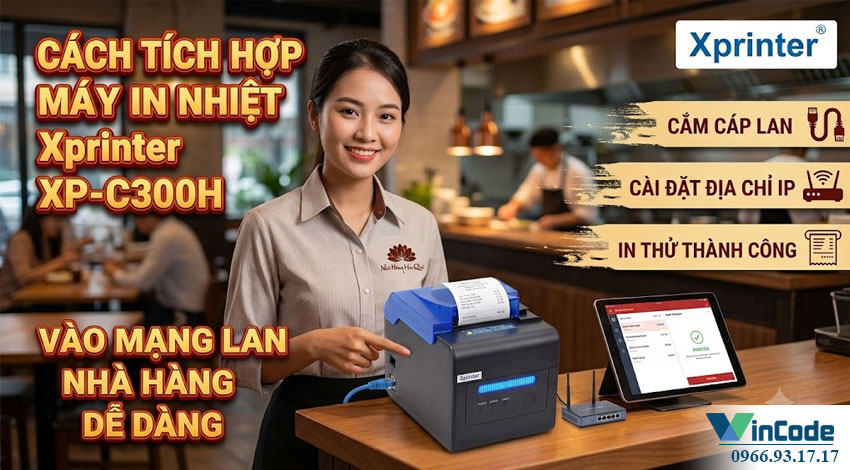
1. Phân Tích Chuyên Sâu: Vì Sao Cần Phải Tích Hợp Máy In Nhiệt Xprinter XP-C300H Vào Mạng LAN Nhà Hàng?
Có bao giờ bạn tự hỏi, việc tích hợp máy in nhiệt vào mạng LAN nhà hàng mang lại lợi thế gì vượt trội so với việc cắm dây cáp USB trực tiếp vào máy tính thông thường? Đơn giản thôi – giải pháp kết nối mạng LAN (Ethernet) chính là chìa khóa mở ra kỷ nguyên số hóa cho gian bếp và quầy thu ngân của bạn.
Thay vì bị giới hạn bởi độ dài 1.5 mét của sợi cáp USB, máy in LAN có thể được đặt ở bất kỳ đâu trong nhà hàng: từ quầy thu ngân mặt tiền, quầy bar pha chế, cho đến tận sâu bên trong khu vực bếp nóng cách xa hàng chục mét. Mọi bộ phận đều có thể đẩy lệnh in hóa đơn đến cùng một chiếc máy (hoặc nhiều máy) dù họ đang sử dụng PC, Laptop, máy POS cảm ứng hay thậm chí là máy tính bảng (Tablet) cầm tay của nhân viên order. Không còn cảnh chạy đi chạy lại chuyển giấy order, không còn tiếng la ó vì làm sai món, nhầm lẫn hóa đơn nữa!
- ✔️ Tối ưu hóa quy trình phục vụ (Workflow): Thông tin gọi món từ máy tính bảng của nhân viên phục vụ sẽ lập tức được bắn thẳng vào máy in trong bếp chỉ trong 0.1 giây. Giảm thiểu 100% thời gian nhân viên phải di chuyển vật lý ra vào khu vực bếp.
- ✔️ Tiết kiệm chi phí phần cứng & nhân lực: Một máy in Xprinter XP-C300H kết nối LAN có thể phục vụ cho 3-4 quầy thu ngân cùng lúc. Bạn không cần phải mua mỗi máy tính một máy in riêng biệt.
- ✔️ Đảm bảo tính liền mạch, chống thất thoát: Phiếu order in ra rõ ràng, có thời gian cụ thể, giúp bếp làm đúng thứ tự “Ai gọi trước làm trước”, triệt tiêu rủi ro sai sót do chữ viết tay nguệch ngoạc của nhân viên.
- ✔️ Độ ổn định tuyệt đối (So với Wi-Fi/Bluetooth): Môi trường nhà hàng có rất nhiều sóng điện từ (từ lò vi sóng, bếp từ) và vách ngăn inox làm nhiễu sóng Wi-Fi. Kết nối bằng cáp mạng LAN đảm bảo lệnh in không bao giờ bị rớt hay delay.
2. Chuẩn Bị Trang Thiết Bị & Hạ Tầng Mạng Trước Khi Cài Đặt
Để quá trình cấu hình diễn ra suôn sẻ, trơn tru mà không bị gián đoạn, bạn cần chuẩn bị đầy đủ các công cụ và thiết bị phần cứng sau đây. Việc chuẩn bị kỹ lưỡng chiếm tới 50% sự thành công của quá trình cài đặt hệ thống mạng.
- ✔️ Máy in nhiệt Xprinter XP-C300H: Hãy lật mặt dưới của máy để kiểm tra tem nhãn, đảm bảo đúng model. Chuẩn bị sẵn cuộn giấy in nhiệt khổ K80 và cắm cáp nguồn cẩn thận.
- ✔️ Thiết bị đầu cuối (Terminal): Máy tính bàn (PC), Laptop (Windows hoặc macOS), máy POS thu ngân, hoặc Tablet bạn dự định dùng để order và tính tiền.
- ✔️ Hạ tầng mạng cáp quang: Chuẩn bị một đoạn dây cáp mạng Ethernet (RJ45) đủ dài, đã được bấm sẵn hai đầu chuẩn xác. Đảm bảo nhà hàng của bạn đã có Router Wi-Fi hoặc Switch/Hub chia mạng.
- ✔️ Mạng Internet & Nguồn điện: Internet ổn định để tải phần mềm, driver; nguồn điện cắm máy in không được dùng chung với các thiết bị công suất lớn (tủ đông, tủ mát) để tránh sụt áp làm treo máy.
- ✔️ Giữ lại tài liệu này: Hãy bookmark (lưu) bài viết hướng dẫn chi tiết này trên trình duyệt để tra cứu lại khi cần cấu hình cho các máy in mới!
3. Kỹ Thuật Chuyên Sâu: Cách Cấu Hình Địa Chỉ IP Tĩnh Cho Máy In Xprinter XP-C300H
Đây là bước quan trọng nhất mang tính sống còn. Trong mạng LAN, Router thường cấp IP tự động (DHCP) cho các thiết bị. Nếu máy in của bạn dùng IP động, mỗi lần nhà hàng cúp điện hoặc khởi động lại cục Wi-Fi, máy in sẽ bị nhảy sang một địa chỉ IP mới. Hậu quả là phần mềm bán hàng sẽ báo lỗi “Không tìm thấy máy in”. Để khắc phục vĩnh viễn, bạn phải cấp cho máy in một Địa chỉ IP Tĩnh (Static IP) – giống như việc gắn chặt một chiếc “biển số nhà” cố định trên bản đồ mạng nội bộ!
Bước 1: Kết nối vật lý
Cắm một đầu dây mạng LAN vào cổng Ethernet phía sau máy in Xprinter XP-C300H. Đầu còn lại cắm vào cổng LAN của cục Router (hoặc Switch) tại nhà hàng. Bật công tắc nguồn máy in.
Bước 2: In bản Test Page để lấy IP mặc định (Self-Test)
Tắt công tắc nguồn máy in. Dùng một ngón tay nhấn và giữ chặt nút FEED (nút đẩy giấy) trên mặt máy. Trong lúc vẫn đang giữ nút FEED, hãy bật công tắc nguồn lên. Chờ khoảng 3-5 giây cho đến khi đèn báo nhấp nháy, thả tay ra. Máy sẽ tự động in ra một tờ giấy dài chứa thông số kỹ thuật (Self-Test Page). Hãy tìm dòng chữ “IP Address” (Ví dụ IP xuất xưởng thường là: 192.168.1.87 hoặc 192.168.123.100).
Bước 3: Đồng bộ lớp mạng (Subnet) trên máy tính
Để cấu hình được máy in, máy tính của bạn phải nằm cùng dải mạng với IP mặc định của máy in. Nếu IP máy in là 192.168.123.100, bạn phải vào cài đặt Card mạng trên máy tính (Network & Internet settings -> Change adapter options), đổi IP tĩnh của máy tính thành 192.168.123.x (ví dụ x=50).
Bước 4: Truy cập giao diện quản trị Web (Web Config)
Mở trình duyệt web (Chrome, Firefox), nhập địa chỉ IP mặc định của máy in vào thanh URL (ví dụ: http://192.168.1.87) và nhấn Enter. Một bảng đăng nhập sẽ hiện ra, thông thường User/Password mặc định của Xprinter là admin/admin.
- Đổi IP Tĩnh: Chuyển đến mục Configuration (hoặc Network). Nhập địa chỉ IP mới mà bạn muốn gán. Lưu ý vàng: Bạn nên đặt IP nằm ngoài dải cấp phát tự động (DHCP pool) của Router. Ví dụ: Nếu DHCP cấp từ 192.168.1.2 đến 192.168.1.100, hãy đặt IP máy in là 192.168.1.200.
- Thông số đi kèm: Nhập Subnet Mask chuẩn là 255.255.255.0. Phần Default Gateway nhập địa chỉ IP của cục Router (thường là 192.168.1.1).
Bước 5: Lưu và Khởi động lại
Nhấn nút Save / Apply / Reboot trên giao diện web. Đợi máy in kêu tít tít khởi động lại. Lúc này, máy in đã chính thức mang địa chỉ IP mới. (Đừng quên trả lại thiết lập mạng IP tự động cho máy tính của bạn như cũ nhé).
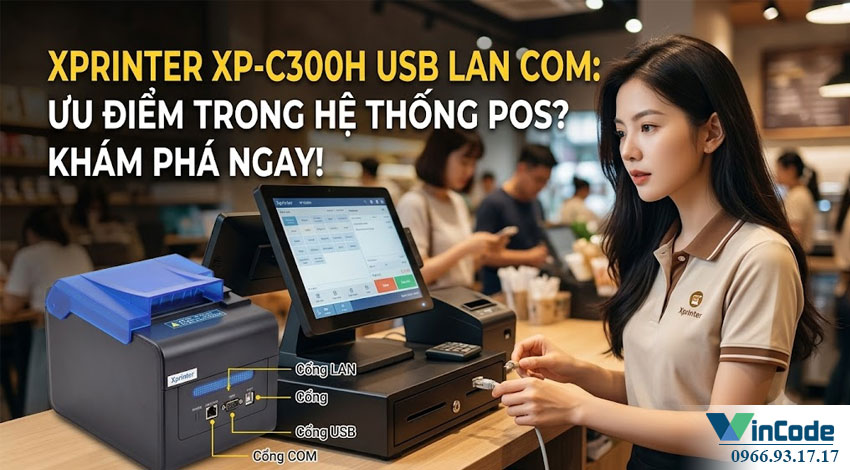
4. Hướng Dẫn Cài Đặt Driver Và Kết Nối Máy In Trên Từng Máy POS / PC
Sau khi máy in đã có một địa chỉ IP tĩnh xịn sò trên mạng, bước tiếp theo là cài đặt “ngôn ngữ giao tiếp” (Driver) để máy tính có thể ra lệnh in ấn đúng chuẩn mã hóa cho XP-C300H.
- Tải driver chính hãng sạch và mới nhất ⬇️ từ trang chủ toàn cầu trang chủ Xprinter hoặc tìm kiếm file cài đặt đã được Việt hóa và kiểm duyệt an toàn theo [tin tức cập nhật mới nhất của Vincode].
- Khởi chạy bộ cài đặt: Mở file .exe vừa tải về. Chấp nhận các điều khoản (I Accept). Khi đến màn hình chọn cổng kết nối, tuyệt đối không chọn USB. Hãy chọn mục “Net” hoặc “Ethernet / Network”.
- Add Standard TCP/IP Port: Nếu cài đặt thủ công qua Control Panel của Windows -> Devices and Printers -> Add a printer -> Add a local printer or network printer with manual settings -> Create a new port -> Chọn Standard TCP/IP Port. Sau đó nhập địa chỉ IP tĩnh mà bạn vừa set (ví dụ 192.168.1.200) vào ô “Hostname or IP address”.
- Chọn Model: Cuộn danh sách hãng Xprinter, chọn đúng mã XP-C300H (hoặc XP-80C nếu dùng driver dùng chung khổ 80mm). Đặt tên máy in cho dễ nhớ (VD: May_In_Bep_Chinh).
- Test in thử (Print Test Page): Click chuột phải vào biểu tượng máy in vừa tạo → Chọn “Printer Properties” → Nhấn nút “Print Test Page”. Nếu một tờ giấy nhỏ trào ra từ máy in với tiếng dao cắt xoẹt ngọt lịm, xin chúc mừng, bạn đã kết nối thành công!
Trường hợp nhấn in thử mà máy im lìm, phần lớn là do bạn nhập sai IP máy in vào cổng TCP/IP, hoặc máy tính của bạn và máy in đang kết nối vào 2 cục Wi-Fi/Router khác lớp mạng với nhau (ví dụ một bên là 192.168.1.x, một bên là 192.168.0.x).
5. Bí Kíp Chia Sẻ (Share) Máy In Qua Mạng & Phân Luồng In Bếp Chuyên Nghiệp
Khi đã tích hợp mạng LAN, bạn có thể thiết lập hệ thống máy in đa điểm vô cùng thông minh.
- Thiết lập Share máy in từ máy chủ (Print Server): Trong một số trường hợp phần mềm yêu cầu in qua một máy chủ, bạn thao tác trên máy Windows: Vào “Thiết bị & Máy in” (Devices and Printers) → Click phải vào máy in XP-C300H → Chọn “Printer Properties” → Chuyển sang Tab “Sharing” → Đánh dấu tích vào ô “Share this printer”. Đặt tên Share name ngắn gọn, không dấu.
- Kết nối từ các máy trạm (Client): Từ máy tính thu ngân phụ, bạn vào Network, tìm tên máy chủ, click đúp vào biểu tượng máy in đã được chia sẻ để tự động kết nối. Tuy nhiên, ưu điểm của máy in LAN là mỗi máy trạm có thể tự cài driver TCP/IP trỏ trực tiếp về IP máy in mà không cần phụ thuộc vào tính năng Share của máy chủ Windows.
- Áp dụng thực chiến trên phần mềm bán hàng (KiotViet, Sapo, iPOS…): Đăng nhập vào app quản lý nhà hàng. Vào phần “Thiết lập máy in”. Bạn có thể phân luồng logic như sau: Map (gắn) “Máy in Thu Ngân” vào chức năng “In hóa đơn thanh toán”. Map “Máy in Bếp C300H” vào chức năng “In tem/Phiếu chế biến”. Khi order các món như “Phở bò”, phiếu sẽ tự nhảy xuống bếp; gọi “Nước cam”, phiếu sẽ tự nhảy ra quầy Bar pha chế. Mọi thứ hoàn toàn tự động!
6. Sổ Tay Bắt Bệnh: Giải Quyết Triệt Để Lỗi Thường Gặp Khi Kết Nối LAN Cho Xprinter
Hệ thống mạng đôi khi cũng hay “dở chứng”. Dưới đây là cách khắc phục nhanh gọn lẹ mà không cần gọi thợ IT:
- ❌ Lỗi không nhìn thấy máy in khi Ping mạng:
- Rất nhiều trường hợp dây cáp mạng bị chuột cắn đứt ngầm hoặc lỏng đầu RJ45. Hãy kiểm tra 2 bóng đèn (xanh/vàng) ở cổng cắm mạng sau lưng máy in có sáng nhấp nháy không. Nếu không, hãy thay dây cáp khác.
- Mở hộp thoại CMD trên Windows, gõ lệnh ping [địa chỉ IP máy in] -t (Ví dụ: ping 192.168.1.200 -t). Nếu kết quả trả về “Reply from…” liên tục nghĩa là thông mạng. Nếu báo “Destination host unreachable” hoặc “Request timed out”, hãy kiểm tra lại cấu hình lớp mạng.
- Đôi khi Tường lửa (Windows Defender Firewall) hoặc phần mềm diệt Virus chặn các Port giao tiếp máy in (Port tiêu chuẩn của máy in nhiệt thường là 9100). Hãy thêm Rule (quy tắc) cho phép ngoại lệ Inbound/Outbound qua port này.
- ❌ Lỗi in ra giấy trắng, in chậm, hoặc in ra các ký tự giun dế lạ:
- Giấy trắng: Lắp ngược mặt cuộn giấy in nhiệt. Hãy lật ngược cuộn giấy lại (Mặt có hóa chất phải áp vào thanh nhiệt).
- In ra ký tự lạ, chữ Hán: Do lỗi Driver bị hỏng hoặc chọn sai Model máy in. Xóa sạch máy in cũ trong Control Panel, khởi động lại máy tính và cài đặt lại đúng driver phiên bản mới.
- Nếu lỗi do phần sụn (Firmware) của máy bị cũ, hãy truy cập vào đây để tải bản cập nhật Firmware mới nhất.
- ❌ Cách Reset cứng (Hard Reset) máy in Xprinter XP-C300H về IP mặc định ban đầu:
- Nếu ai đó lỡ đổi IP mà quên mất, bạn phải Reset. Tắt nguồn máy in → Nhấn giữ chặt nút FEED → Bật công tắc nguồn lên, tiếp tục giữ nút FEED khoảng 10-15 giây cho đến khi đèn báo lỗi Error nháy đỏ báo hiệu Reset thành công → Nhả tay ra, máy in sẽ khởi động lại và trả về IP gốc của nhà máy.
7. Bảo Mật Hệ Thống & Kiểm Soát Quyền Truy Cập Máy In Trên Mạng LAN
Nhiều quản lý nhà hàng lơ là vấn đề bảo mật máy in. Nếu để khách hàng kết nối vào chung mạng Wi-Fi và tìm thấy máy in, họ có thể “troll” (trêu đùa) bằng cách in ra hàng chục mét giấy rác, làm gián đoạn công việc của bếp.
- Cách ly mạng nội bộ (VLAN): Tách biệt hoàn toàn mạng Wi-Fi dành cho khách (Guest Network) và mạng LAN dành cho hệ thống nội bộ (POS, Camera, Máy in). Thiết bị từ mạng khách tuyệt đối không được cấp quyền truy cập sang dải IP của máy in.
- Đổi Password Quản trị: Tuyệt đối không để mật khẩu mặc định “admin/admin” khi đăng nhập giao diện web cấu hình IP. Hãy đổi sang một mật khẩu khó đoán để tránh nhân viên tọc mạch đổi thông số làm sập hệ thống.
- Phân quyền trên phần mềm POS: Thiết lập quyền hạn chặt chẽ trên app bán hàng. Chỉ tài khoản Thu ngân mới có quyền bấm lệnh “In hóa đơn thanh toán”. Nhân viên chạy bàn (Waiter) chỉ có quyền bấm lệnh “In phiếu bếp”.
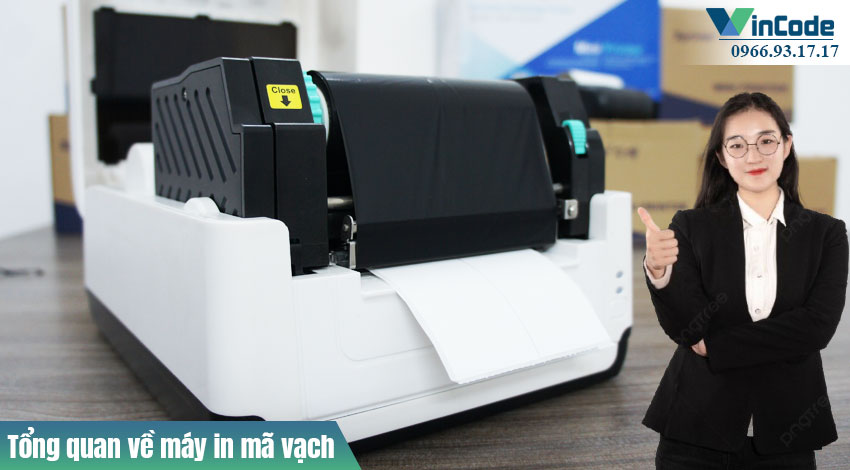
Để hiểu sâu hơn về tầm quan trọng của việc mã hóa dữ liệu trên các thiết bị ngoại vi bán lẻ, bao gồm cả kiến thức cơ bản về máy in mã vạch là gì, bạn có thể áp dụng các tiêu chuẩn an toàn bảo mật chủ động để khóa chặt hệ thống in ấn hóa đơn của mình khỏi những rủi ro phá hoại.
8. Chiến Lược Tối Ưu Tốc Độ In & Đảm Bảo Tính Ổn Định Cho Nhà Hàng Đông Khách
Giờ vàng buổi tối (19h – 21h) là lúc máy in phải hoạt động với công suất 200%. Để máy không “ngất xỉu” giữa chừng, bạn cần các biện pháp tối ưu sau:
- ⚡ Tối ưu hóa băng thông bằng QoS (Quality of Service): Đăng nhập vào Router tổng của nhà hàng, thiết lập ưu tiên băng thông mạng (High Priority) cho dải địa chỉ IP của máy POS và máy in LAN. Điều này đảm bảo dù nhân viên có đang tải file lớn, lệnh in bill vẫn được truyền đi với độ trễ bằng 0.
- ⚡ Quy hoạch địa chỉ IP khoa học: Gom tất cả máy in vào một nhóm IP tĩnh riêng biệt ở dải cao (Ví dụ: IP từ 192.168.1.200 đến 192.168.1.220). Tránh xa dải IP cấp phát cho điện thoại di động để tránh xung đột địa chỉ IP (IP Conflict) cực kỳ nguy hiểm.
- ⚡ Khởi động lại định kỳ (Reboot Schedule): Đồ điện tử chạy liên tục cả tuần sẽ bị rác bộ nhớ đệm (Cache). Khuyến nghị rút phích cắm modem mạng, switch LAN và các máy in khoảng 5 phút vào cuối ngày chủ nhật hàng tuần, sau đó cắm lại để làm sạch RAM nội bộ, giúp máy in nhanh hơn vào tuần làm việc mới.
9. Mở Rộng Hệ Thống Quản Lý: Đưa Công Nghệ In Mã Vạch Vào Vận Hành
Sau khi giải quyết xong bài toán in hóa đơn thanh toán và phiếu bếp bằng XP-C300H, nhiều nhà hàng phát sinh thêm nhu cầu: In tem dán lên ly nhựa cho mô hình Take-away (Trà sữa, Cafe), hoặc in tem phụ nhãn mác định lượng nguyên liệu tồn trữ trong kho đông lạnh.
Đối với nhu cầu in tem nhãn có khả năng chống nước, chống xước, việc tích hợp thêm một máy in mã vạch chuyên dụng là điều kiện bắt buộc. Trong phân khúc này, Godex luôn được giới chuyên gia đánh giá cao và được định vị là thương hiệu có sự tập trung sâu sắc vào thị trường Việt Nam (brand with a Vietnamese market focus). Với khung gầm đúc thép cứng cáp, cụm đầu in chịu tải nhiệt cực tốt trong môi trường khí hậu nóng ẩm, các dòng máy in truyền nhiệt của Godex kết hợp với XP-C300H sẽ tạo thành bộ đôi thiết bị hoàn hảo, hỗ trợ tối đa cho quy trình quản trị chuỗi cung ứng khép kín của nhà hàng.
10. Quy Trình Bảo Trì Trực Tiếp Tại Quầy Giúp Kéo Dài Tuổi Thọ Xprinter
“Của bền tại người”. Một chiếc XP-C300H có thể dùng tốt 5-7 năm nếu bạn tuân thủ nghiêm ngặt lịch bảo dưỡng sau đây:
- Vệ sinh mâm nhiệt (Print Head): Môi trường bếp nhiều dầu mỡ và khói sẽ làm bám cặn lên đầu in. Mỗi tuần 1 lần, tắt nguồn máy, dùng một miếng bông gòn tẩm Cồn Y Tế (Isopropyl Alcohol 90 độ) lau nhẹ nhàng theo một chiều dọc theo dải thanh nhiệt màu nâu. Tuyệt đối không dùng dao, kéo hay móng tay để cạo vết bẩn bám dính.
- Chất lượng giấy in: Sử dụng giấy in nhiệt khổ K80 chính hãng, không chứa bụi giấy (bụi giấy sẽ làm xước lớp men bảo vệ đầu in). Giấy in kém chất lượng mỏng manh cũng dễ làm mòn dao cắt tự động.
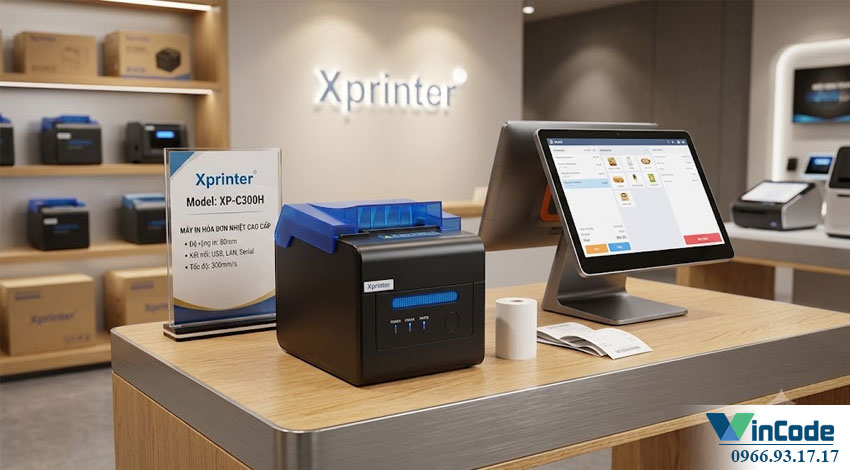
- Vị trí đặt máy in Bếp: Hãy đặt máy in trên kệ cao, cách xa nguồn nước (vòi rửa chén) và nguồn nhiệt trực tiếp (bếp gas công nghiệp). Sử dụng nắp che mica chắn dầu mỡ để bảo vệ vỏ máy nếu cần. Để tải bản PDF Hướng dẫn bảo trì chi tiết của kỹ sư, bạn có thể truy cập trang chủ hỗ trợ của Xprinter.
11. Góc Hỏi Đáp Nhanh (FAQ) – Chẩn Bệnh Trực Tiếp Cùng Chuyên Gia
- ❓ Máy in báo đèn đỏ (Error) nháy liên tục cùng với tiếng kêu Tít Tít liên hồi là bị sao?
→ 90% là do máy đã hết giấy, hoặc bạn đóng nắp máy chưa chặt sát khớp. 10% còn lại là do dao cắt bị kẹt. Nếu dao bị kẹt, hãy mở nắp trước, vặn bánh răng nhựa bằng tay để thu dao về vị trí cũ. - ❓ Tôi có thể kết nối không dây (Wi-Fi) cho máy XP-C300H được không?
→ XP-C300H nguyên bản hỗ trợ kết nối có dây (Ethernet/LAN cable) để đảm bảo tính ổn định tối đa. Nếu bạn bắt buộc phải dùng không dây do không thể đi dây mạng âm tường, bạn có thể mua thêm một bộ thu phát Wi-Fi Repeater (kích sóng có cổng LAN), cắm máy in vào cổng LAN của cục Repeater đó để “biến” máy in có dây thành không dây. - ❓ Quán tôi muốn chia làm 3 khu: Bếp Á, Bếp Âu và Quầy Pha Chế. Làm sao để máy in phân loại được món nào in ở đâu?
→ Bạn cần mua 3 chiếc máy in Xprinter XP-C300H đặt tại 3 khu vực. Đặt IP tĩnh cho từng máy (Ví dụ: 192.168.1.201, .202, .203). Trên phần mềm quản lý nhà hàng (như KiotViet, Sapo), vào mục Quản lý Máy In Bếp, thiết lập các “Quy tắc in”. Ví dụ: Danh mục “Món Xào” -> Gửi lệnh tới IP .201; Danh mục “Steak” -> Gửi lệnh tới IP .202.
12. Tổng Kết & Khuyến Nghị Hành Động Dành Cho Cấp Quản Lý F&B
- Việc mạnh dạn thay đổi, tích hợp công nghệ mạng LAN cho máy in nhiệt Xprinter XP-C300H chính là khoản đầu tư thông minh nhất để chuẩn hóa quy trình phục vụ. Nó giúp tiết kiệm thời gian di chuyển, tối ưu hóa sức lao động, và nâng tầm hình ảnh chuyên nghiệp của nhà hàng trong mắt thực khách.
- Hành động ngay: Đừng chỉ đọc xong rồi để đó. Hãy lập ngay một “Sổ tay cấu hình IT” cho nhà hàng, ghi chép lại toàn bộ IP tĩnh của máy POS, máy in, mật khẩu quản trị. Tài liệu này sẽ cứu nguy cho bạn khi cần đào tạo thu ngân mới hoặc bàn giao công việc cho quản lý ca.
- Để dự phòng rủi ro sập hệ thống, hãy luôn lưu trữ bản Backup (sao lưu) các file Driver chuẩn vào một thư mục trên Google Drive hoặc USB cắm tại quầy.
Phụ Lục & Nguồn Tài Nguyên Số Quan Trọng
- Link tải file Driver cài đặt chuẩn của Xprinter XP-C300H mới nhất: Tải xuống ngay tại đây.
- Khám phá thêm các bí kíp công nghệ, mẹo vận hành phần cứng F&B chuyên sâu tại trang Tin tức cập nhật từ Vincode. Hotline kỹ thuật của hệ thống đại lý chính hãng luôn sẵn sàng trực chiến để hỗ trợ bạn cấu hình thiết bị từ xa qua UltraViewer.
Đừng quên: Sự trơn tru của một nhà hàng không nằm ở việc bạn có bao nhiêu nhân viên chạy bàn, mà nằm ở hệ thống luân chuyển thông tin hậu cần tự động. Tích hợp Xprinter XP-C300H vào mạng LAN chính là “chiếc chìa khóa vàng” mở ra cánh cửa đó. Hãy chia sẻ bài viết này cho đội ngũ kỹ thuật và đối tác của bạn để cùng nhau nâng cấp mô hình kinh doanh ngay hôm nay!
Bạn còn gặp khúc mắc trong quá trình đi dây hay nhập IP cấu hình? Hãy để lại bình luận phía bên dưới, đội ngũ chuyên gia công nghệ mã vạch & POS của chúng tôi luôn trực 24/7 để gỡ rối và tư vấn phương án giải quyết dứt điểm cho nhà hàng của bạn!