










Tin tức
Khắc phục 3 lỗi thường gặp khi cài đặt Bartender trên Win 10 hiệu quả
Khắc phục 3 lỗi thường gặp khi cài đặt Bartender trên Windows 10: Hướng dẫn chi tiết & cách phòng tránh
Bạn đang “đau đầu” vì Bartender không cài được trên Windows 10, phần mềm không nhận máy in hoặc không hiện biểu tượng sau khi setup? Đừng lo! Chúng tôi tập hợp ở đây những hướng dẫn CHUẨN nhất để giúp bạn tự tin khắc phục 3 lỗi thường gặp nhất khi cài đặt Bartender trên Windows 10, cộng với mẹo phòng tránh, bảo trì và tối ưu sử dụng phần mềm này giúp công việc trơn tru 24/7. Bài viết sử dụng nguồn chính hãng, kinh nghiệm thực tế và bám sát nhất với nhu cầu của người dùng tại Việt Nam!
1. Bartender là gì & tại sao lại hay bị lỗi trên Windows 10?
Bartender là phần mềm in tem nhãn mã vạch chuyên nghiệp sử dụng rộng rãi trong siêu thị, kho vận, nhà máy và cả những shop nhỏ lẻ nhờ khả năng thiết kế – in ấn linh hoạt, quản lý sản phẩm hiệu quả.
Tuy nhiên, khi cài đặt Bartender trên Windows 10, không ít người vướng phải các lỗi khiến phần mềm không chạy hoặc không dùng được.
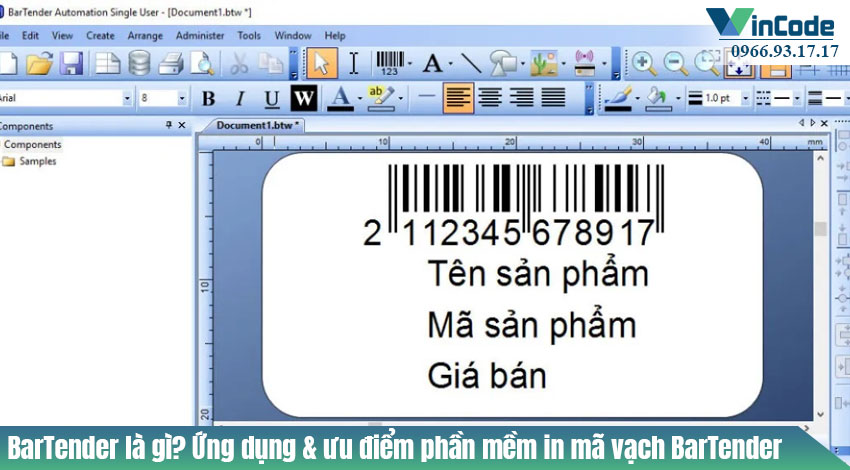
- Lỗi 1: Bartender không nhận máy in (Printer not detected)
- Lỗi 2: Lỗi thiếu .NET Framework (Error 1935, lỗi cài đặt Bartender Windows 10)
- Lỗi 3: Bartender không hiển thị biểu tượng/trên system tray, phần mềm không khởi động
Tại sao lại hay gặp lỗi khi cài Bartender trên Windows 10? Nguyên nhân thường đến từ sự không tương thích bản quyền/phần mềm, thiếu quyền admin, hoặc hệ điều hành có quá nhiều lớp bảo mật mới mà Bartender chưa “đồng bộ” hết – đặc biệt với các bản Windows 10 mới cập nhật.
2. Phân tích chi tiết 3 lỗi thường gặp nhất khi cài đặt Bartender trên Windows 10
2.1. Lỗi 1: Bartender không nhận máy in (Printer not detected)
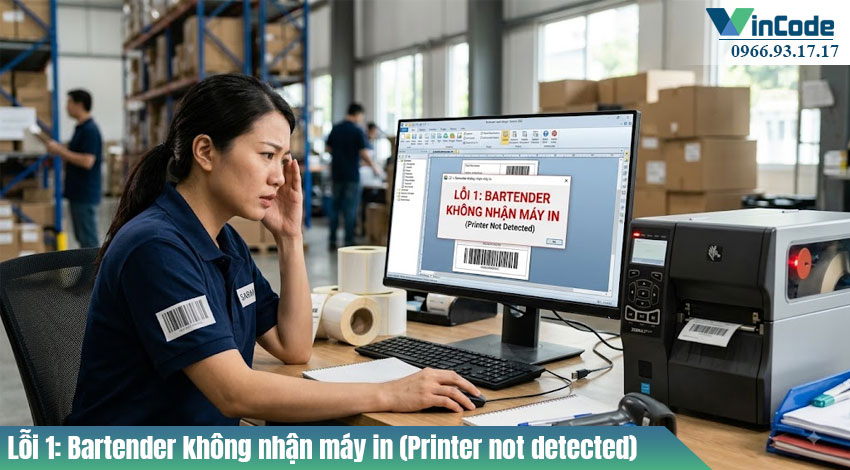
- Biểu hiện: Phần mềm Bartender đã cài xong nhưng không thể lựa chọn máy in, không in được tem nhãn hoặc báo “No printers installed”.
- Trường hợp dễ gặp: Máy in mới đổi, đã nhận ở Windows nhưng Bartender vẫn không thấy.
- So với lỗi phần mềm barcode khác: Nhiều phần mềm in mã vạch sẽ báo lỗi ngay khi Windows chưa nhận driver máy in, nhưng Bartender vẫn có thể “vô hình” máy in dù driver đã ok.
Nguyên nhân gốc rễ:
- Driver máy in chưa cài đúng chuẩn (Seagull driver khuyến nghị cho Bartender)
- Windows “nhìn thấy” máy in mà phần mềm chưa có quyền truy cập
- Dịch vụ Bartender Service chưa khởi động (Bartender service không hoạt động)
- Xung đột phần mềm khác/ngắt cổng USB đột xuất
2.2. Lỗi 2: Lỗi thiếu .NET Framework (Error 1935, lỗi cài đặt)
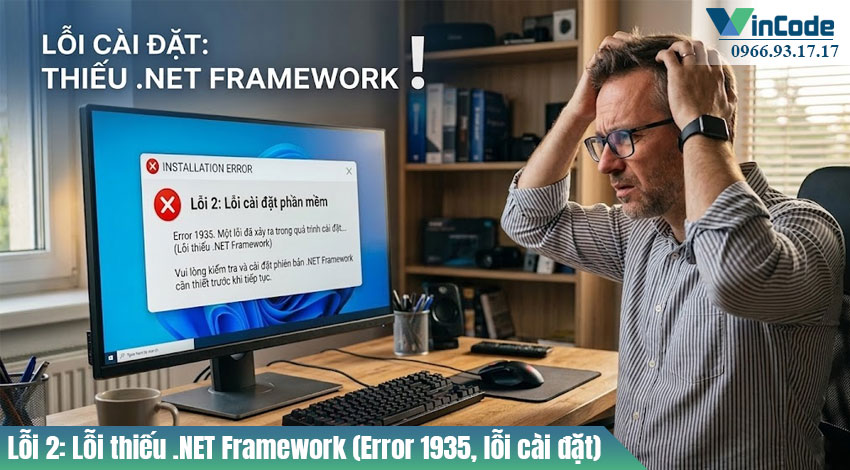
- Biểu hiện: Khi cài đặt xuất hiện bảng thông báo “Error 1935”, “.NET Framework 3.5 is required…” hoặc không thể next bước Install.
- Khi nào thường gặp? Windows 10 các bản cập nhật mới thường tắt mặc định .NET 3.5, nhiều bản Bartender như Bartender 2021 hay Bartender 2022 vẫn cần thư viện này để hoạt động.
- So với các lỗi chung khác: Đa số phần mềm hiện đại đều yêu cầu môi trường .NET, nhưng Bartender nhạy cảm hơn vì nó tích hợp code in, kết nối máy in mã vạch.
Nguyên nhân gốc rễ:
- Bản Windows thiếu hoặc bị tắt .NET Framework (đặc biệt bản update lớn/Enterprise Edition).
- Bản cài Bartender không tương thích với môi trường .NET hiện tại.
- File cài đặt (setup) bị hỏng hoặc tải nhầm phiên bản.
2.3. Lỗi 3: Bartender không hiển thị biểu tượng, không khởi động
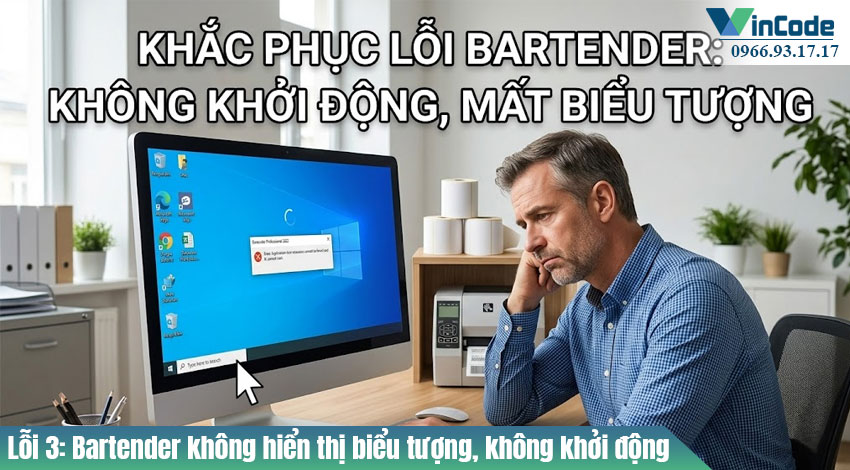
- Biểu hiện: Đã cài đặt nhưng không tìm thấy biểu tượng Bartender ngoài Desktop, system tray không hiện, hoặc nhấn icon không chạy gì cả.
- Các trường hợp phổ biến: Cài đặt xong, khởi động lại máy vẫn không thấy phần mềm hoạt động. Có thể check Task Manager thì vẫn không thấy tiến trình Bartender.exe chạy.
- Lỗi tương tự gặp ở: Một số ứng dụng bị antivirus chặn cũng tạo hiện tượng “tàng hình” như trên.
Nguyên nhân gốc rễ:
- Chạy setup thiếu quyền quản trị viên (admin privileges)
- Phần mềm bảo mật/diệt virus “hiểu nhầm” và chặn Bartender
- Lỗi đăng ký bản quyền (lỗi license Bartender) hoặc Bartender service không hoạt động
- Nạp shortcut lỗi, cài thiếu file do cài đặt không thành công hoàn toàn (Bartender installation failed)
3. Checklist từng bước khắc phục lỗi – Cho người không chuyên
Bạn đừng vội nản, đa số các lỗi Bartender trên Windows 10 đều có thể tự xử lý chỉ trong vài phút với trình tự sau:
- Kiểm tra, cài lại driver máy in đúng Bartender driver đề xuất (ưu tiên tải từ Seagull Scientific)
- Cài đặt hoặc bật lại .NET Framework 3.5/4.x qua Control Panel → Programs & Features → Turn Windows feature on or off
- Khởi chạy file cài Bartender với quyền Run As Administrator
- Kiểm tra phần mềm antivirus, thêm ngoại lệ/exclude Bartender.exe
- Kiểm tra và khởi động lại các dịch vụ liên quan: BarTender System Service (vào services.msc, tìm các bản ghi Bartender, Start/Restart nếu thấy Stopped)
- Kiểm tra license: Vào Help → License Setup, xác nhận license còn hạn, active đúng số lượng máy tính
| Lỗi | Nguyên nhân | Cách khắc phục | Lưu ý phòng tránh |
|---|---|---|---|
| Bartender không nhận máy in | Driver máy in chưa đúng, service chưa chạy | – Cài driver chuẩn – Restart dịch vụ Bartender – Đảm bảo máy in đã “Ready” ở Windows, remove-add lại máy in nếu cần |
Ưu tiên cài driver từ Seagull, kiểm tra update driver thường xuyên |
| Lỗi thiếu .NET Framework | Bản Windows tắt/mất .NET, cài đặt thiếu file | – Bật lại .NET Framework – Tải lại bộ cài Bartender bản phù hợp – Đảm bảo tắt tường lửa/antivirus khi setup |
Tải bản Bartender đúng với môi trường .NET đã có |
| Bartender không hiển thị biểu tượng/không chạy | Thiếu quyền admin, bị antivirus chặn, lỗi license/service | – “Run as Administrator” khi cài/khởi động – Kiểm tra exception antivirus – Đăng ký lại license nếu hết hạn |
Dùng tài khoản admin, update phần mềm định kỳ |
Bạn có thể xem thêm các bước thực tế qua tài liệu chính hãng Seagull Scientific tại đây.
4. Phòng tránh & tối ưu Bartender trên Windows 10 – Dùng mãi không lo lỗi!
- Chọn đúng bản Bartender tương thích (Bartender 2021, Bartender 2022) với bản Windows 10 đang dùng: 32 bit/64 bit.
- Update Windows và Driver máy in thường xuyên – hạn chế lỗi phát sinh do bản vá hệ điều hành.
- Backup cài đặt Bartender, save cấu hình in/tem nhãn định kỳ – phòng khi phải cài lại vẫn khôi phục nhanh.
- Dùng tài khoản admin khi setup, kiểm tra firmware và driver máy in mỗi khi có lỗi kết nối máy in với Bartender.
- Kiểm tra và giới hạn các phần mềm bảo mật, chỉ thêm ngoại lệ Bartender nếu thực sự cần thiết.
- Khuyến nghị sử dụng bản quyền Bartender chính hãng để được hỗ trợ từ Website Vincode hoặc kênh đối tác.
Nếu bạn làm việc trên nhiều máy hoặc cần in tem nhãn khối lượng lớn? Hãy đảm bảo kiểm tra cấu hình Bartender và yêu cầu hệ thống Windows 10 để tránh những lỗi nhỏ nhưng “ám ảnh” lúc vận hành.
5. FAQ – Giải đáp nhanh các tình huống phát sinh khi cài Bartender
- Bartender báo lỗi license (License expired/Invalid license)?
– Kiểm tra lại license trên Help → About, liên hệ đại lý/lấy key chính hãng nếu chưa có. - Phần mềm in mã vạch Bartender in sai font/mã vạch không scan được?
– Đảm bảo máy tính có đầy đủ bộ font hỗ trợ, test lại driver máy in/định dạng tem nhãn. - Bartender không cài đặt được update mới?
– Gỡ hoàn toàn phiên bản cũ, xóa profile Bartender trong AppData rồi cài lại phiên bản chuẩn từ nguồn hãng. - Khi nào cần liên hệ IT hoặc support hãng?
– Nếu đã thử hết các bước mà lỗi vẫn lặp lại, hoặc gặp lỗi “Fatal Error”, liên hệ ngay bộ phận kỹ thuật, gửi mô tả rõ lỗi, gửi kèm hình ảnh bảng báo lỗi để được xử lý chuyên sâu. - Làm sao kiểm tra trạng thái Bartender service?
– Vào Run → nhập “services.msc”, tìm các mục “Bartender…” và kiểm tra trạng thái đang “Running” chưa.
Tham khảo thêm: Hướng dẫn cài đặt Bartender siêu đơn giản (nguồn tiếng Việt).
6. Thông tin bổ sung & tài liệu tham khảo
- Link hướng dẫn chính hãng Seagull Scientific:
Bartender Install Troubleshooting - Bảng so sánh tính năng các bản Bartender 2021, Bartender 2022:
Tại đây - Hỗ trợ kỹ thuật, tạo ticket, check license Bartender:
Get Support from Seagull - Liên hệ đại lý Bartender uy tín tại VN:
Website chính thức Vincode
Các tài liệu hướng dẫn chi tiết được update thường xuyên, giúp bạn dễ dàng troubleshooting Bartender và đảm bảo phần mềm hoạt động ổn định lâu dài.
7. Kết luận & lời khuyên cho bạn
Nhận diện nhanh – Sửa CHUẨN lỗi – Chủ động phòng tránh!
Bạn vừa nắm trong tay bộ công cụ giúp xử lý hiệu quả 3 lỗi thường gặp nhất khi cài đặt Bartender trên Windows 10 chỉ trong vài phút. Đừng quên, việc chủ động cập nhật Windows, backup dữ liệu, sử dụng Bartender bản quyền là bí quyết bảo vệ công việc không gián đoạn và luôn sẵn sàng cho bất cứ tình huống nào.
Nếu gặp sự cố phức tạp hơn, hãy mạnh dạn liên hệ trực tiếp đại lý phần mềm hoặc truy cập phần mềm bản quyền chính hãng để nhận hỗ trợ tận tâm.
Hãy chia sẻ bài viết này cho đồng nghiệp khi họ gặp sự cố tương tự! Nếu bạn cần nội dung chuyên sâu hơn – tham khảo danh mục tin tức Bartender/IT tại đây.