









Tin tức
Hướng dẫn tải và cài đặt phần mềm thiết kế tem nhãn BarTender chuẩn nhất 2026
1. Phần mềm thiết kế tem nhãn BarTender là gì? Vì sao đây là lựa chọn số 1 toàn cầu?
Trong thời đại số hóa và quản lý chuỗi cung ứng hiện đại, chiếc tem nhãn mã vạch không chỉ là mảnh giấy dán lên sản phẩm mà còn là “chứng minh thư” mang toàn bộ dữ liệu quan trọng. Để tạo ra những chiếc tem nhãn chuẩn xác, quét mã nhanh chóng và chuyên nghiệp, việc Tải và cài đặt BarTender luôn là ưu tiên hàng đầu của các doanh nghiệp.
Khác biệt với các công cụ thiết kế đồ họa thông thường hay các phần mềm in tem miễn phí đi kèm máy, BarTender (phát triển bởi Seagull Scientific) mang lại một hệ sinh thái toàn diện. Phần mềm này hỗ trợ tạo các loại mã vạch 1D (Code 128, EAN-13, UPC) và 2D (QR Code, Data Matrix) với độ chính xác tuyệt đối, tuân thủ nghiêm ngặt các tiêu chuẩn toàn cầu của GS1.
Sức mạnh thực sự của BarTender nằm ở khả năng tự động hóa và tích hợp. Hàng triệu doanh nghiệp, từ các cửa hàng bán lẻ nhỏ lẻ đến các tập đoàn sản xuất toàn cầu, đều sử dụng BarTender để kết nối trực tiếp với cơ sở dữ liệu (Excel, SQL, hệ thống ERP) nhằm in tem hàng loạt, tiết kiệm tối đa thời gian và loại bỏ rủi ro sai sót do nhập liệu thủ công.
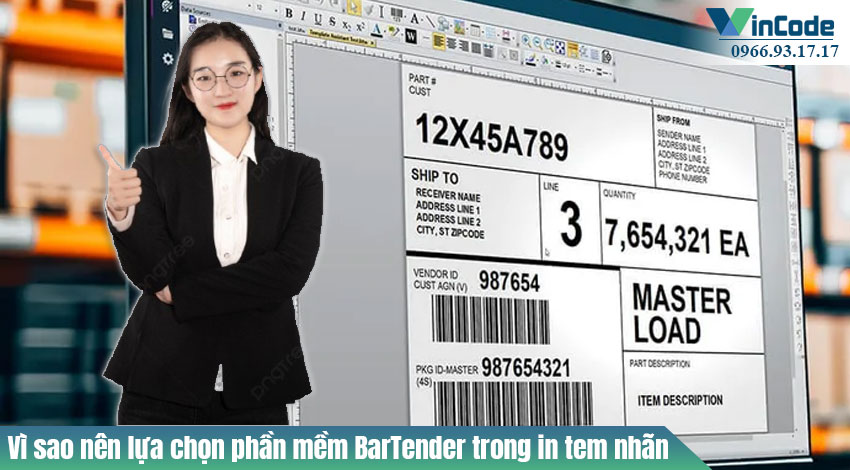
2. Cảnh báo: Rủi ro khôn lường khi sử dụng phần mềm BarTender bẻ khóa (Crack)
Nhiều người dùng tại Việt Nam, vì muốn tiết kiệm chi phí ban đầu khi Tải và cài đặt BarTender, thường tìm kiếm các bản bẻ khóa (crack/patch) trên mạng. Tuy nhiên, hành động này giống như việc bạn mở toang cánh cửa kho hàng số của doanh nghiệp cho các rủi ro xâm nhập. Dưới đây là những lý do bạn tuyệt đối không nên dùng phần mềm in tem bẻ khóa:
2.1. Rủi ro nhiễm mã độc và Ransomware
Hầu hết các file “thuốc” hay “patch” trôi nổi trên internet đều chứa mã độc ngầm. Khi bạn tắt trình diệt virus để cài đặt các file này theo hướng dẫn của các trang web không chính thống, máy tính sẽ dễ dàng bị nhiễm Ransomware (Mã độc tống tiền). Toàn bộ dữ liệu của doanh nghiệp có thể bị mã hóa, dẫn đến đình trệ sản xuất và thiệt hại hàng tỷ đồng.
2.2. Vi phạm pháp luật và rủi ro bị thanh tra bản quyền
Sử dụng phần mềm lậu là hành vi vi phạm Luật Sở hữu Trí tuệ. Hiện nay, các cơ quan chức năng đang thắt chặt công tác thanh tra bản quyền phần mềm tại các doanh nghiệp. Mức phạt cho hành vi này không chỉ dừng lại ở phạt tiền (có thể lên tới hàng trăm triệu đồng) mà còn ảnh hưởng nghiêm trọng đến uy tín thương hiệu, đặc biệt là khi làm việc với các đối tác nước ngoài yêu cầu tiêu chuẩn tuân thủ cao.
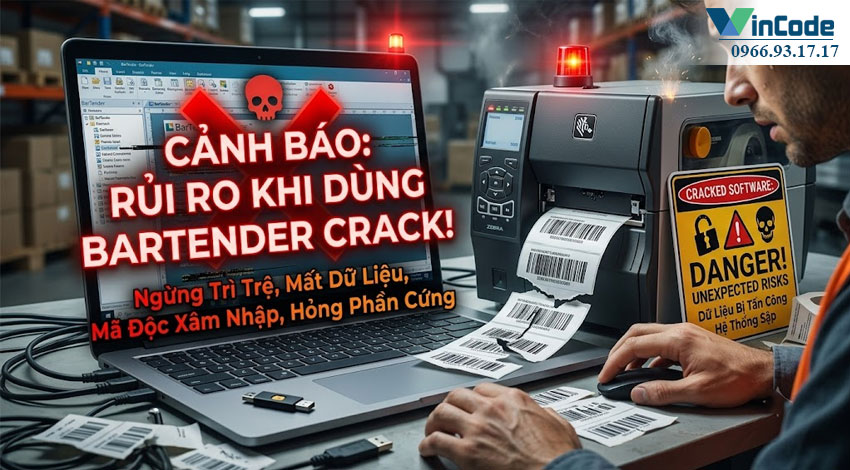
2.3. Thiếu tính ổn định và không được hỗ trợ kỹ thuật
Các phiên bản BarTender crack thường bị lỗi vặt: không nhận máy in, lỗi font chữ tiếng Việt, treo phần mềm khi in số lượng lớn hoặc in ra tem trắng. Khi hệ thống dây chuyền đang hoạt động mà phần mềm in tem bị lỗi, mọi thứ sẽ phải dừng lại. Hơn nữa, vì dùng bản lậu, bạn sẽ không nhận được bất kỳ sự hỗ trợ nào từ nhà phát triển Seagull Scientific hay các đối tác chính hãng.
2.4. Giải pháp: Đầu tư BarTender bản quyền, an tâm phát triển
Thay vì đánh cược sự an toàn của hệ thống, các doanh nghiệp nên trang bị bản quyền phần mềm BarTender. Phiên bản chính hãng cung cấp tính năng mạnh mẽ, khả năng kết nối linh hoạt, cập nhật bảo mật liên tục và sự hỗ trợ kỹ thuật tận tình.
👉 Đầu tư an toàn, tối ưu chi phí: Doanh nghiệp có thể tham khảo và Mua bản quyền phần mềm Bartender Starter cho doanh nghiệp (Xuất hóa đơn VAT đầy đủ) tại Vincode để đảm bảo nguồn gốc, tính hợp pháp và dịch vụ hậu mãi tốt nhất.
3. Hướng dẫn tải phần mềm BarTender từ trang chủ chính thức
Để quá trình Tải và cài đặt BarTender diễn ra an toàn, đảm bảo file nguyên bản và tương thích tốt nhất với hệ điều hành, hãy luôn tải phần mềm trực tiếp từ trang web của nhà phát hành Seagull Scientific.
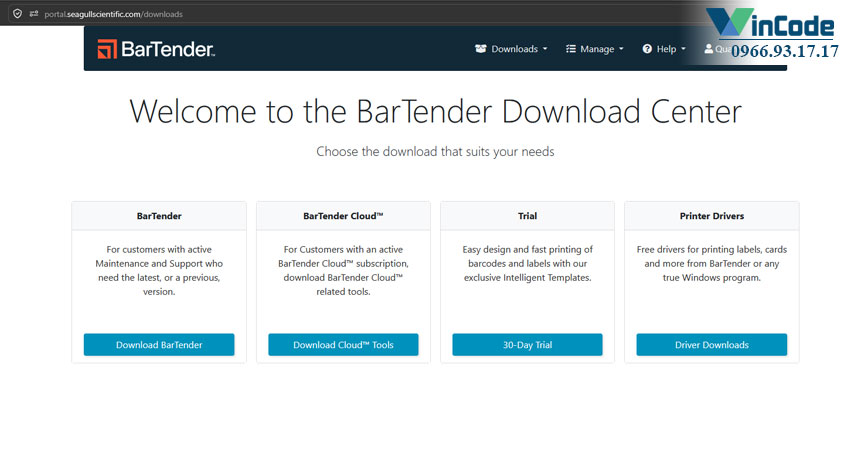
- Bước 1: Truy cập vào đường link tải phần mềm Bartender chính thức. Sau khi đăng nhập thành công, Website sẽ hiển thị ra phần Download như sau :
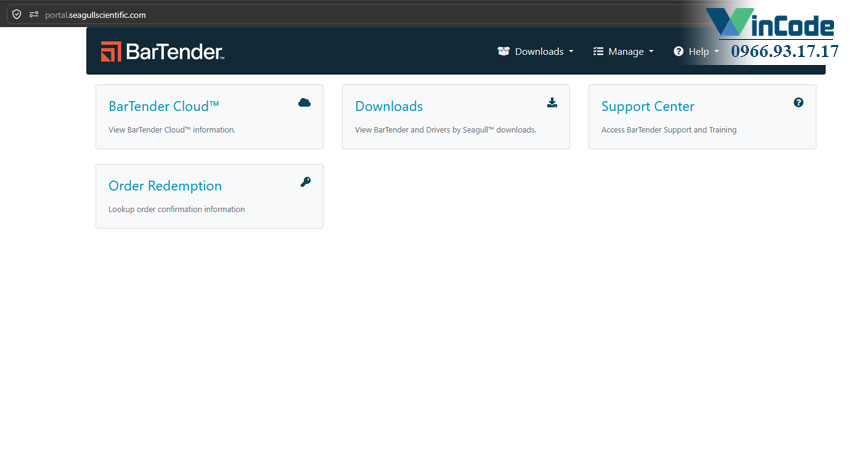
- Bước 2: Tại giao diện trang chủ, bạn sẽ thấy các phiên bản phần mềm Bartender, bạn có thể lựa chọn phiên bản dùng thử (Traill). Hãy nhấp vào nút Download.
- Bước 3: Trang web có thể yêu cầu bạn đăng nhập hoặc điền một số thông tin cơ bản (Tên, Email, Tên công ty) để nhận mã dùng thử 30 ngày (Trial License Code). Hãy điền thông tin chính xác.Hãy bấm vào bước 1 (Step 1) để lấy mã dùng thử 30 ngày, sau đó bấm tải phần mềm Bartender ở bước 2 (Step 2) :
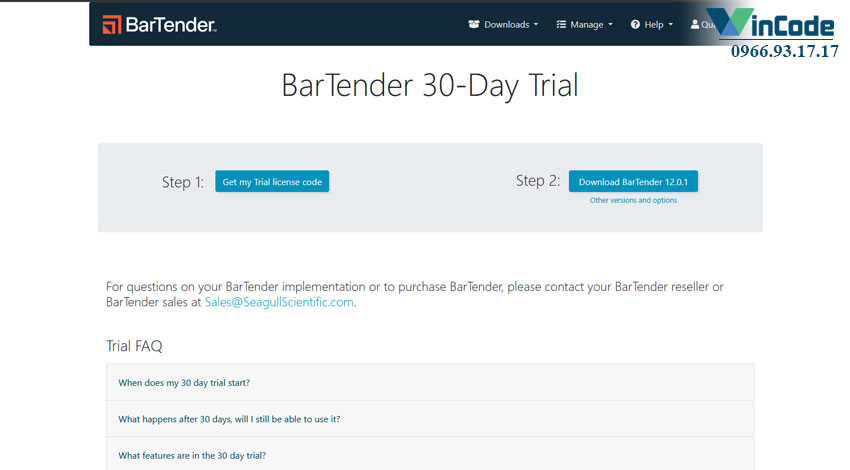
- Bước 4: Sau khi hoàn tất, hệ thống sẽ cấp cho bạn một đoạn mã kích hoạt và link tải tệp tin định dạng `.exe`. Hãy lưu lại đoạn mã này và tiến hành tải file về máy tính. Kích thước file thường dao động từ 800MB đến 1.4GB tùy phiên bản, nên hãy đảm bảo đường truyền internet ổn định.
4. Chi tiết các bước cài đặt phần mềm BarTender Designer
Quá trình Tải và cài đặt BarTender đòi hỏi sự cẩn thận để các module kết nối cơ sở dữ liệu và driver máy in hoạt động trơn tru. Hãy thực hiện tuần tự theo các bước sau:
Bước 1: Khởi chạy file cài đặt
Sau khi tải xong, tìm đến thư mục chứa file `.exe` vừa tải. Click chuột phải vào file và chọn Run as administrator (Chạy với quyền Quản trị viên). Điều này giúp phần mềm có đủ quyền ghi các tệp hệ thống (System files) quan trọng.
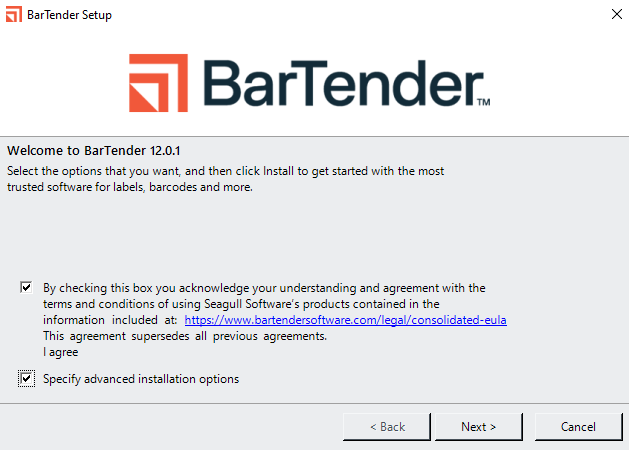
Bước 2: Đồng ý với điều khoản sử dụng
Một cửa sổ cài đặt sẽ hiện lên. Bạn cần tích vào ô “I accept the terms in the license agreement” (Tôi đồng ý với các điều khoản cấp phép). Sau đó, nhấn chọn nút Install hoặc Next để tiếp tục.
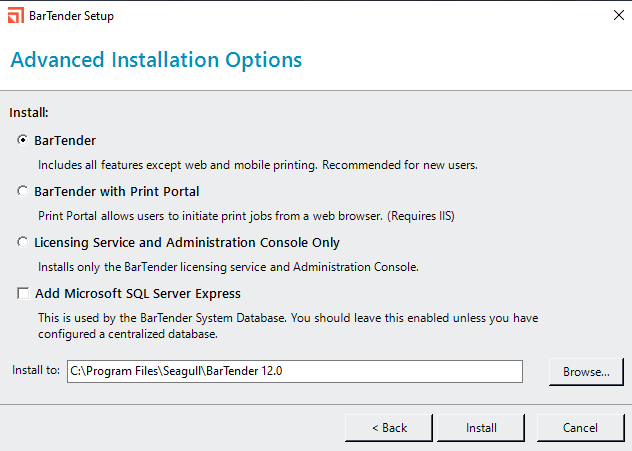
Bước 3: Chọn gói phần mềm cài đặt
BarTender cung cấp nhiều tùy chọn cài đặt. Nếu bạn chỉ cần thiết kế và in tem, hãy chọn BarTender Designer. Nếu hệ thống mạng nội bộ của bạn cần quản lý in ấn tập trung, hãy để mặc định BarTender Application Suite. Nhấn Next.
Bước 4: Cài đặt tài khoản SQL Server Express (Tùy chọn)
Với các bản mới, BarTender sẽ cài thêm Microsoft SQL Server Express để quản lý cơ sở dữ liệu hệ thống (System Database). Bạn cứ để các thiết lập mặc định và ấn Next. Quá trình giải nén và cài đặt sẽ diễn ra trong khoảng 3 đến 10 phút tùy thuộc vào cấu hình máy tính của bạn.
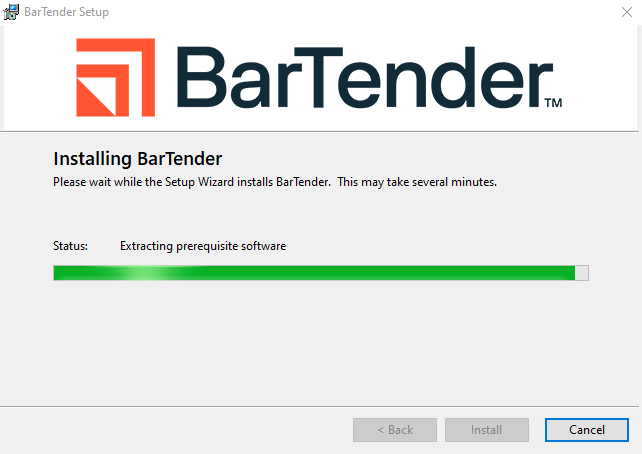
Bước 5: Kích hoạt bản quyền phần mềm
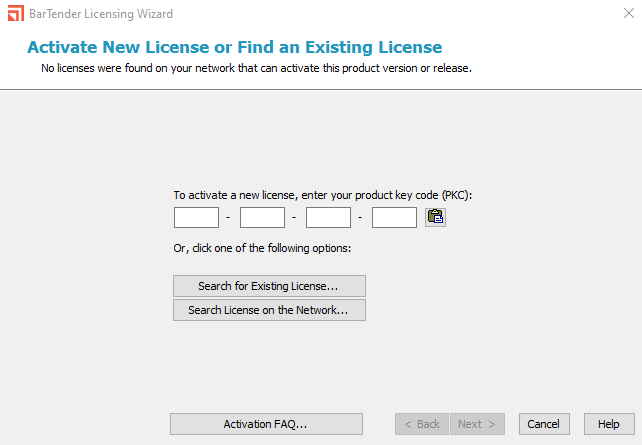
Sau khi thanh tiến trình chạy xong, cửa sổ Activation Wizard (Trình hướng dẫn kích hoạt) sẽ xuất hiện.
- Nếu bạn muốn dùng thử, hãy dán đoạn Mã kích hoạt dùng thử 30 ngày (Trial License Code) đã lấy ở Bước 3 vào ô trống và nhấn Next.
- Nếu doanh nghiệp của bạn đã mua bản quyền chính hãng (Product Key Code), hãy nhập mã bản quyền gồm 16 ký tự vào mục này. Kích hoạt trực tuyến để hoàn tất.
Nhấn Finish. Quá trình thiết lập phần mềm in mã vạch chuẩn quốc tế của bạn đã thành công rực rỡ.
5. Thiết lập cơ bản và in chiếc tem đầu tiên với BarTender
Cài đặt xong phần mềm chỉ là bước khởi đầu. Để máy in chạy êm, in đúng khổ, tem không bị xô lệch, bạn cần thực hiện các thiết lập khuôn khổ tem nhãn (Label Format) cực kỳ chuẩn xác.
5.1. Khai báo khổ giấy in mã vạch
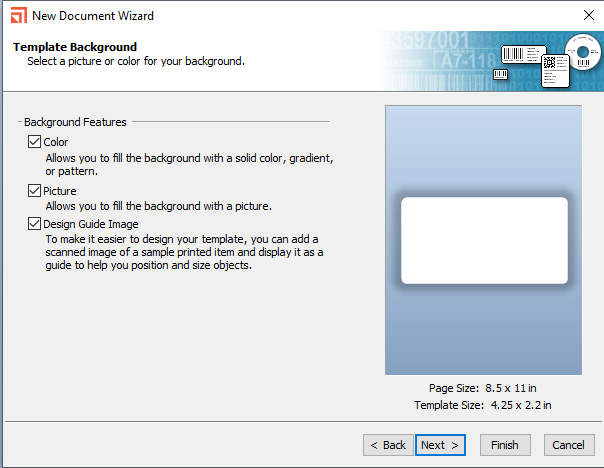
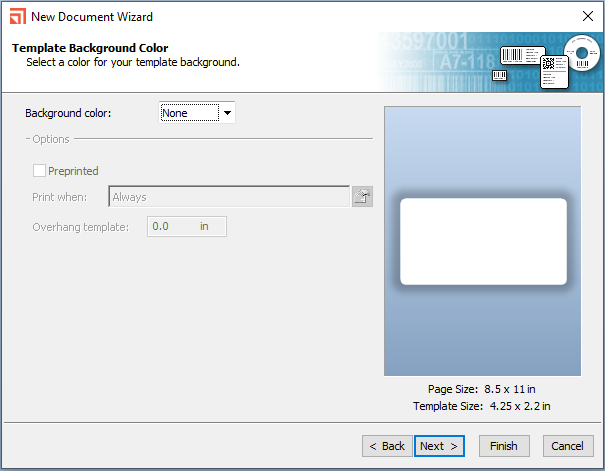
Khởi động phần mềm BarTender. Trên màn hình chào mừng, chọn Start a new BarTender document (Bắt đầu một tài liệu mới) -> Chọn Blank Template.
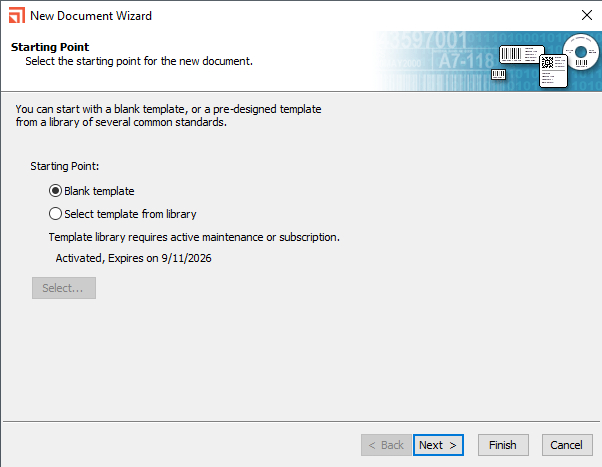
Tại cửa sổ Document Setup Wizard, phần mềm sẽ yêu cầu bạn chọn Máy in (Printer). Hãy chọn chính xác tên máy in mã vạch bạn đang cắm vào máy tính. (Ví dụ: Xprinter XP-350B, Zebra ZT411, hoặc Godex G500 – thương hiệu máy in mã vạch đang là trọng tâm tại thị trường Việt Nam nhờ sự bền bỉ và chất lượng bản in vượt trội).
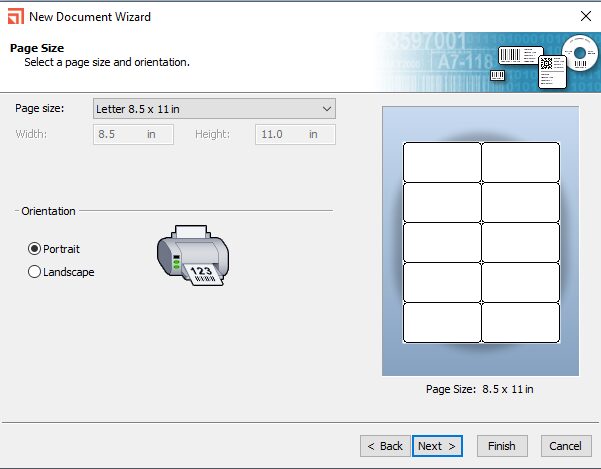
Tiếp theo, bạn phải khai báo chuẩn xác kích thước tem. Dùng thước kẻ đo bề ngang (Width) và chiều cao (Height) của 1 con tem thực tế. Nhập thông số này vào phần Item Size. Hãy lưu ý chỉnh lề (Margins) phù hợp để chữ không bị tràn ra viền giấy.
5.2. Chèn nội dung, mã vạch và logo
Giao diện làm việc của BarTender rất thân thiện, tương tự như Microsoft Word nhưng tối ưu cho đồ họa vector.
- Chèn Text: Nhấn vào biểu tượng chữ A trên thanh công cụ, chọn Single Line hoặc Multi-line để đánh Tên sản phẩm, Giá bán, Thành phần. Phông chữ khuyên dùng là Arial hoặc Tahoma để mực in nhiệt bám rõ nét nhất.
- Chèn Mã vạch (Barcode): Nhấn vào biểu tượng mã vạch. Ở đây có vô số loại mã, từ Code 128 (để in mã hàng nội bộ) đến QR Code (để khách hàng quét bằng điện thoại ra link website).
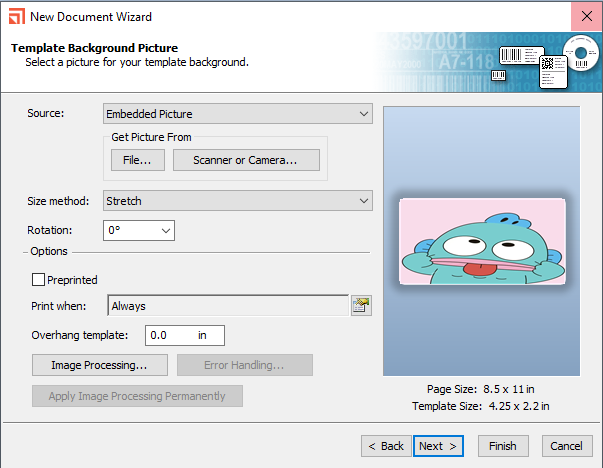
- Chèn Logo: Vào mục Picture -> Insert from file để chèn logo công ty. Lưu ý logo nên chuyển về dạng đen trắng (Monochrome) vì máy in mã vạch chỉ sử dụng mực đơn sắc (đen).
5.3. Kết nối dữ liệu Excel để in hàng loạt
Đây là tính năng “đáng tiền” nhất. Thay vì phải copy – paste từng dòng cho hàng ngàn mã hàng, bạn chỉ cần:
Nhấp vào biểu tượng Database Setup -> Chọn kết nối với tệp tin Microsoft Excel hoặc CSV của bạn. Móc nối các trường dữ liệu (Cột Tên Hàng, Cột Giá, Cột Mã Code) vào các đối tượng Text hoặc Mã vạch trên màn hình thiết kế. Chỉ với một cú click “Print”, máy in sẽ chạy tự động in ra hàng loạt tem nhãn khác nhau liên tục.
6. Tổng hợp các lỗi thường gặp khi cài đặt, sử dụng BarTender và cách khắc phục
Trong quá trình Tải và cài đặt BarTender cũng như triển khai thực tế, không ít người dùng gặp phải các trục trặc kỹ thuật. Dưới đây là cách khắc phục những lỗi phổ biến nhất để công việc của bạn không bị gián đoạn:
6.1. Lỗi phần mềm không nhận máy in (Printer Not Found)
Nguyên nhân: Driver máy in chưa được cài đúng hoặc cáp USB kết nối bị lỏng.
Cách xử lý: Tải và cài đặt driver chuẩn từ nhà sản xuất (chuyên gia khuyên dùng bộ driver Seagull dành riêng cho máy in mã vạch). Đảm bảo cổng kết nối trong cài đặt driver đang trỏ đúng về cổng USB001, USB002… tương ứng với lỗ cắm trên máy tính.
6.2. In ra bị lệch tem, nhảy nhiều tem trắng liên tục
Nguyên nhân: Máy in chưa nhận diện được khổ giấy (Calibration sai) hoặc thiết lập chiều cao tem trong BarTender không khớp với thực tế.
Cách xử lý: Đầu tiên, hãy set lại Sensor trên máy in (thường bằng cách giữ nút Feed cho đến khi đèn nháy để máy tự động đo lại giấy). Thứ hai, mở lại phần Document Setup trong BarTender, kiểm tra chính xác chiều cao tem và khoảng cách giữa các tem (Gap) đã điền đúng chưa (thường Gap là 2mm hoặc 3mm).
6.3. Lỗi font chữ tiếng Việt bị lỗi dấu
Nguyên nhân: Chọn sai bảng mã trên Unikey hoặc font chữ không hỗ trợ Unicode.
Cách xử lý: Bật Unikey lên, chọn bảng mã Unicode, kiểu gõ Telex. Trong BarTender, bôi đen toàn bộ đoạn text bị lỗi và đổi sang các font chữ quốc dân như Arial, Times New Roman, Roboto, Tahoma.
7. Lời kết: Vì sao doanh nghiệp nên đầu tư nghiêm túc vào hệ thống tem nhãn?
Trong kinh doanh sản xuất và logistics, sự chậm trễ hay một sai sót nhỏ trên tem nhãn có thể dẫn đến việc giao sai hàng hóa, thất thoát kho bãi, và sứt mẻ niềm tin với người tiêu dùng. Đầu tư vào phần mềm thiết kế tem nhãn BarTender chính là bước đi tạo dựng bộ khung quản lý chuẩn hóa quốc tế.
Nếu bạn muốn loại bỏ hoàn toàn các nguy cơ bảo mật từ phần mềm crack, mong muốn hệ thống in ấn hoạt động xuyên suốt 24/7 với sự hỗ trợ kỹ thuật tận tâm từ chuyên gia thực chiến, đừng ngần ngại trang bị bản quyền chính hãng.
🔥 Liên hệ ngay với Vincode – Đơn vị cung cấp giải pháp mã vạch hàng đầu Việt Nam để: Đăng ký Mua bản quyền phần mềm Bartender Starter (Có hợp đồng, Hóa đơn VAT hợp lệ). Khách hàng doanh nghiệp sẽ được hỗ trợ thiết lập khổ tem chuẩn, hướng dẫn kết nối Excel, và bảo hành xử lý sự cố chuyên nghiệp!