









Tin tức
Hướng Dẫn Kết Nối Máy In Mã Vạch Công Nghiệp Với Hệ Thống ERP Dễ Dàng
Hướng Dẫn Toàn Diện: Cách Kết Nối Máy In Mã Vạch Công Nghiệp Với Hệ Thống ERP (Bản Cập Nhật 2026)
Trong kỷ nguyên công nghiệp 4.0, tự động hóa không chỉ dừng lại ở máy móc sản xuất mà còn nằm ở dòng chảy dữ liệu. Bạn đã bao giờ chứng kiến cảnh nhân viên kho phải nhập tay từng mã hàng vào phần mềm, sau đó lại gõ lại mã đó vào phần mềm in tem để in ra dán lên thùng hàng? Quy trình thủ công này không chỉ lãng phí thời gian mà còn là khởi nguồn của những sai sót “chết người” trong quản lý tồn kho.
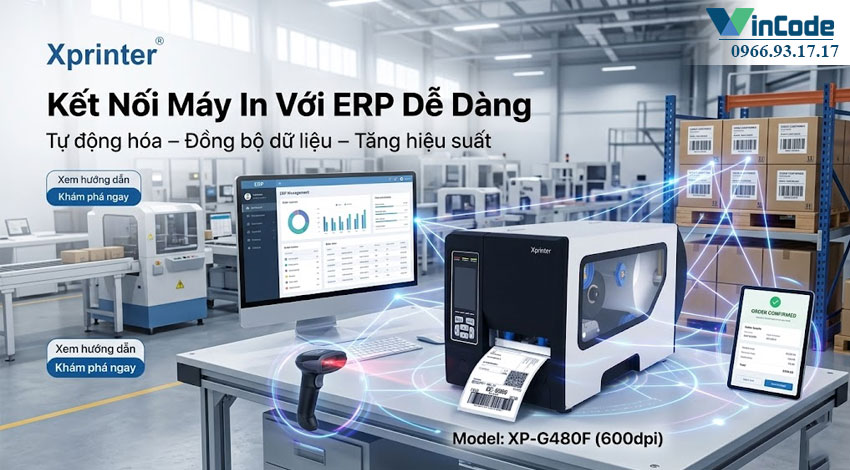
Giải pháp tối ưu nhất chính là kết nối trực tiếp máy in mã vạch công nghiệp với hệ thống ERP (Enterprise Resource Planning). Nếu bạn là một IT Manager, Quản lý kho hoặc Chủ doanh nghiệp đang đau đầu tìm cách để hệ thống tự động “nhả” tem nhãn ngay khi có lệnh xuất/nhập kho từ phần mềm, thì bài viết này chính là bách khoa toàn thư dành cho bạn. Chúng ta sẽ cùng đi sâu từ nền tảng lý thuyết, các yêu cầu hạ tầng mạng, cho đến các dòng code cấu hình thực tế trên SAP, Odoo hay FAST.
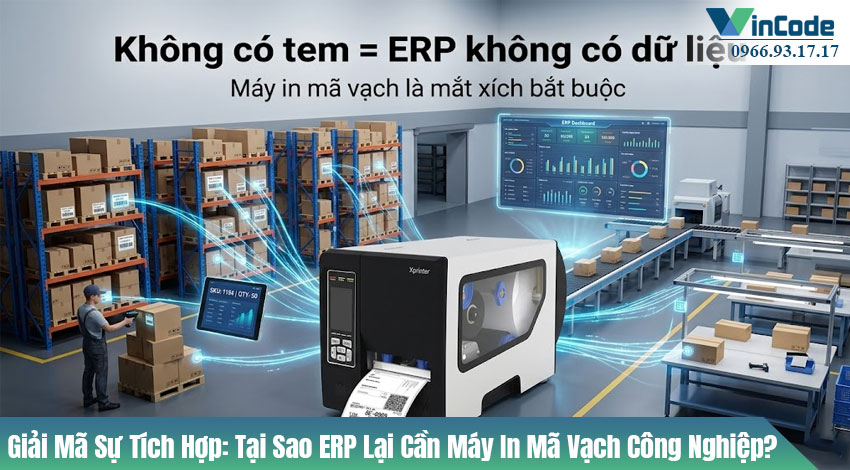
1. Giải Mã Sự Tích Hợp: Tại Sao ERP Lại Cần Máy In Mã Vạch Công Nghiệp?
1.1. Nỗi đau của quy trình in ấn thủ công (Standalone Printing)
Ở mô hình cũ, hệ thống quản lý dữ liệu (phần mềm kế toán, kho) và hệ thống in ấn (máy in, phần mềm thiết kế tem) là hai “hòn đảo” biệt lập. Khi có đơn hàng mới, nhân viên phải xuất file Excel từ phần mềm kho, import (nhập) vào phần mềm in mã vạch (như Bartender), rồi mới tiến hành in. Quá trình này có độ trễ (latency) cao, dễ nhầm lẫn số lượng lô/date và không thể truy xuất nguồn gốc (Traceability) theo thời gian thực.
1.2. Quyền năng của hệ thống tích hợp (Integrated Printing)
Khi máy in mã vạch công nghiệp được kết nối như một trạm cuối (node) trong mạng lưới ERP, mọi thứ thay đổi hoàn toàn:
- In tự động (Trigger-based): Ngay khi Kế toán bấm “Duyệt lệnh xuất kho” trên phần mềm, máy in dưới xưởng lập tức in ra đúng số lượng tem nhãn với thông tin lô hàng cập nhật đến từng giây.
- Loại bỏ sai sót con người (Zero Human Error): Dữ liệu được đẩy thẳng từ cơ sở dữ liệu (Database) trung tâm ra đầu in, không qua bất kỳ khâu copy-paste nào.
- Quản lý tập trung: IT Manager ngồi tại trụ sở chính ở Hà Nội vẫn có thể giám sát tình trạng (hết giấy, đứt mực, lỗi đầu in) của chiếc máy in đang đặt tại nhà máy ở Bình Dương.
👉 Tham khảo các dòng máy đủ tiêu chuẩn kết nối hệ thống lớn tại: Danh mục máy in mã vạch công nghiệp.
2. Bóc Tách Hạ Tầng Kỹ Thuật: Cần Chuẩn Bị Gì Để Kết Nối?
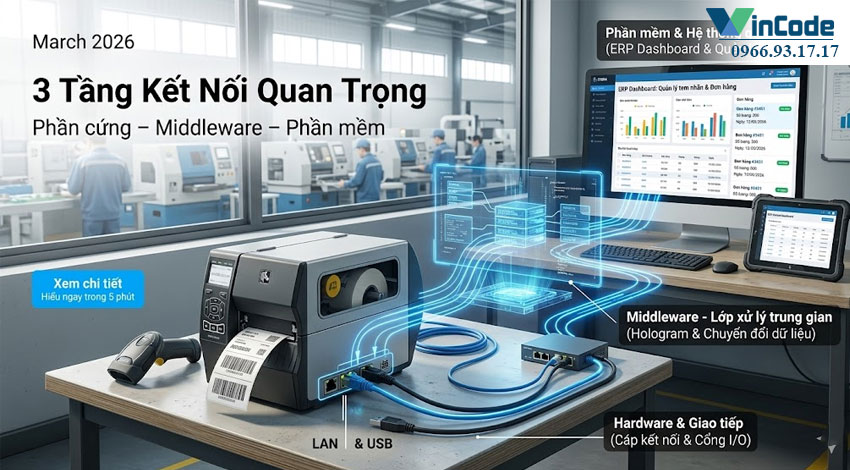
Việc kết nối không đơn giản là cắm một sợi cáp là xong. Hệ thống ERP cần “nói cùng một ngôn ngữ” với máy in. Dưới đây là 3 trụ cột kỹ thuật bạn bắt buộc phải nắm rõ:
2.1. Yêu cầu về phần cứng (Hardware & Interfaces)
Máy in mã vạch để kết nối ERP chuyên nghiệp không nên dùng cổng USB cá nhân, mà phải hỗ trợ các chuẩn giao tiếp mạng công nghiệp:
- Cổng Ethernet (LAN 10/100/1000 Mbps): Chuẩn kết nối bắt buộc phải có. Nó giúp máy in nhận một địa chỉ IP nội bộ và giao tiếp với server ERP.
- Kết nối Wi-Fi (802.11 a/b/g/n/ac): Dành cho các máy in được gắn trên xe nâng (Forklift) di chuyển liên tục trong kho rộng.
- Cổng GPIO (General Purpose Input/Output): Dùng để kết nối máy in với băng chuyền, PLC, hoặc tay robot tự động dán tem (Print & Apply).
2.2. Ngôn ngữ lập trình máy in (Printer Command Languages)
Hệ thống ERP không gửi “hình ảnh” cho máy in, mà nó gửi các đoạn code văn bản (text-based). Mỗi hãng máy in có một ngôn ngữ riêng:
- ZPL (Zebra Programming Language): Tiêu chuẩn vàng của ngành. Hầu hết các hệ thống ERP toàn cầu đều hỗ trợ xuất thẳng mã ZPL.
- TSPL (TSC Printer Language): Ngôn ngữ mạnh mẽ của các dòng máy TSC.
- EZPL: Ngôn ngữ của hãng Godex (một thương hiệu Việt Nam nổi bật với sự bền bỉ và giá trị TCO cực tốt). Rất nhiều lập trình viên Việt Nam ưa chuộng vì tài liệu thân thiện và dễ tùy biến.
2.3. Lớp trung gian (Middleware) – Cầu nối hoàn hảo
Nếu ERP của bạn không thể trực tiếp sinh ra mã ZPL/EZPL, bạn sẽ cần một phần mềm Middleware (Phần mềm trung gian) như BarTender Integration Builder hoặc NiceLabel Automation. ERP sẽ xuất ra một file text, CSV, hoặc JSON đơn giản; Middleware sẽ “bắt” file này, tự động điền vào thiết kế tem có sẵn và ra lệnh cho máy in thực thi.
3. Quy Trình 3 Bước Chuẩn Bị Trước Khi “Lên Cấu Hình”
Đừng vội vàng mở phần mềm ERP. Các kỹ sư hệ thống luôn thực hiện 3 bước kiểm tra hạ tầng (Pre-check) sau đây:
- Thiết lập IP Tĩnh (Static IP) hoặc DHCP Reservation: Tuyệt đối không để máy in nhận IP động (DHCP). Nếu IP bị thay đổi sau khi khởi động lại router, ERP sẽ mất kết nối với máy in (lỗi Printer Offline). Truy cập vào địa chỉ MAC của máy in và ghim nó với một IP tĩnh cố định trong dải mạng.
- Mở Port tường lửa (Firewall Configuration): Giao thức in ấn qua mạng thường sử dụng TCP Port 9100 (Raw IP Printing) hoặc Port 515 (LPR). Hãy đảm bảo IT của bạn đã mở các cổng này giữa Server ERP và dải mạng chứa máy in.
- Kiểm tra kết nối vật lý bằng lệnh Ping: Mở Command Prompt (cmd) trên máy chủ ERP, gõ
ping [Địa chỉ IP máy in]. Nếu kết quả trả về `Reply from…` với độ trễ (time) < 10ms, hệ thống của bạn đã sẵn sàng.
4. Các Phương Pháp Kết Nối Máy In Mã Vạch Với ERP (Chi Tiết Kỹ Thuật)
Phương pháp 1: Kết nối trực tiếp qua mạng LAN/TCP-IP (Direct IP Printing)
Đây là phương pháp phổ biến nhất cho các xưởng sản xuất lớn.
- Cách thức hoạt động: ERP được cài đặt sẵn Driver của máy in trên hệ điều hành máy chủ (Windows Server / Linux). Hệ thống nhận diện máy in như một thiết bị mạng (Network Printer).
- Ưu điểm: Nhanh, ổn định, không phụ thuộc vào máy tính trạm (client PC).
- Triển khai: Vào Control Panel > Devices and Printers > Add a printer > Add a network, wireless or Bluetooth printer > Add a printer using a TCP/IP address or hostname. Nhập IP máy in và trỏ tới file driver `.inf` tải từ trang chủ hãng.
Phương pháp 2: Giao tiếp qua API RESTful (Hiện đại nhất 2026)
Các hệ thống ERP nền tảng Cloud hiện đại đang chuyển sang xu hướng này.
- Cách thức hoạt động: ERP gọi một Webhook hoặc API POST request. Gói dữ liệu (Payload) dưới định dạng JSON sẽ chứa nội dung cần in (Tên hàng, mã SKU, ngày sản xuất).
- Kiến trúc: Payload JSON -> Gửi qua API -> Phần mềm Middleware (như Bartender REST API) nhận dữ liệu -> Trộn với mẫu thiết kế (.btw) -> Đẩy lệnh in xuống IP máy in.
- Ưu điểm: Lập trình web cực kỳ dễ dàng, tính bảo mật cao, phù hợp với mô hình quản lý kho phi tập trung (nhiều chi nhánh).
Phương pháp 3: File Drop / Folder Polling (Phương pháp truyền thống)
- Cách thức hoạt động: Lập trình viên ERP thiết lập quy tắc: Khi có lệnh in, phần mềm sẽ lưu một file `.xml` hoặc `.csv` vào một thư mục dùng chung (Shared Folder). Phần mềm in mã vạch (chạy nền) sẽ liên tục quét (poll) thư mục này mỗi giây. Khi thấy file xuất hiện, nó đọc dữ liệu, in ra, và xóa file đó đi.
- Ưu điểm: Dễ làm nhất. Không can thiệp sâu vào code lõi của ERP, cực kỳ an toàn cho hệ thống.
5. Hướng Dẫn Cấu Hình Cụ Thể Trên Các Hệ Thống ERP Phổ Biến
5.1. Kết nối máy in mã vạch với SAP ERP (SAP ECC / S4 HANA)
SAP là hệ thống đồ sộ và đòi hỏi quy trình rất nghiêm ngặt.
- Sử dụng SAP SmartForms hoặc Adobe Forms: Lập trình viên ABAP sẽ thiết kế khung tem nhãn.
- Cài đặt Device Type: Truy cập transaction
SPAD. Bạn phải cài đặt Device Type phù hợp (ví dụ: YZB200 cho máy in Zebra 200dpi). Nếu dùng Godex, bạn có thể tải Device Type từ đối tác hỗ trợ. - Đẩy mã lệnh: Phương pháp tốt nhất là xuất thẳng ngôn ngữ ZPL/EZPL từ SAP spooler thông qua chuẩn kết nối định tuyến của mạng nội bộ.
5.2. Kết nối máy in với Odoo (Phần mềm ERP mã nguồn mở)
Odoo rất linh hoạt và thân thiện với doanh nghiệp vừa và nhỏ.
- Sử dụng IoT Box: Odoo cung cấp một thiết bị phần cứng nhỏ gọi là IoT Box. Cắm máy in qua USB hoặc LAN vào IoT Box, hệ thống Odoo sẽ tự động nhận diện thiết bị.
- Module in ấn: Cài đặt ứng dụng Barcode trong Odoo. Khi cấu hình điểm bán hàng (POS) hoặc quy trình kho (Inventory), bạn chọn trực tiếp máy in đích trong menu thả xuống. Hệ thống sử dụng QWeb framework để sinh file PDF kích thước chuẩn tem và đẩy qua CUPS server để in.
5.3. Kết nối với hệ thống ERP nội địa (FAST, Bravo, MISA AMIS)
Các phần mềm Việt Nam thường sử dụng mô hình Client-Server.
- Cách tối ưu nhất là sử dụng API nội bộ hoặc xuất dữ liệu thô ra file Excel/CSV. Bạn có thể sử dụng tính năng Database Connection có sẵn trong phần mềm thiết kế đi kèm máy in (như Golabel, Bartender) để liên kết (bind) dữ liệu từ SQL Server của phần mềm ERP vào từng trường văn bản trên tem nhãn.
6. Cấu Trúc Trạm In: Tối Ưu Hóa Thiết Bị Theo Từng Khâu Vận Hành
Một hệ thống ERP toàn diện không chỉ quản lý máy in trong xưởng, mà quản lý thiết bị ở nhiều khâu khác nhau. Hãy lựa chọn thiết bị cho đúng điểm chạm:
6.1. Trạm sản xuất & Đóng gói chính (Main Assembly Line)
Đây là nơi áp lực in ấn cao nhất, môi trường nhiều bụi bẩn và độ rung lắc cao. Bạn bắt buộc phải đầu tư các dòng máy công nghiệp khung kim loại hạng nặng. Ví dụ: Zebra ZT411, TSC MH241 hoặc các dòng Godex ZX1200i với chi phí đầu tư và hao mòn linh kiện cực tốt.
6.2. Trạm kho bãi hậu cần & Vận chuyển (Logistics & Shipping Dock)
Tại khu vực xuất hàng ra xe tải, nhân viên cần in nhanh các mã vận đơn khổ lớn (A6) để dán lên thùng carton. Khu vực này không cần máy quá hầm hố. Việc trang bị các máy in nhiệt trực tiếp cấu hình cao như Xprinter XP-G480F hoặc Xprinter XP-D481B là một chiến lược chia tải thông minh. Chúng in siêu tốc độ, dễ thay giấy, và giúp tiết kiệm đáng kể hao mòn cho dàn máy công nghiệp đắt tiền phía trong xưởng chính.
👉 Trang bị ngay phụ kiện để hệ thống trơn tru: Mực in mã vạch cao cấp và Giấy in tem nhãn chuẩn form.
7. Bắt Bệnh & Xử Lý Sự Cố (Troubleshooting) Mạng ERP – Máy In
Khi tích hợp hệ thống, sẽ có lúc “cơm không lành, canh không ngọt”. Dưới đây là bảng chẩn đoán lỗi chuyên sâu:
| Hiện Tượng Lỗi (Symptom) | Nguyên Nhân Trọng Yếu | Cách Xử Lý (Solution) |
|---|---|---|
| ERP báo “Sent to Printer” nhưng máy in im lặng. | Lỗi kết nối IP (Trùng IP) hoặc tường lửa server chặn Port 9100. | Ping lại địa chỉ IP. Nhờ IT kiểm tra Firewall rules. Reset Print Spooler service trên Server. |
| Máy in tuôn ra giấy trắng hoặc in ra những đoạn code khó hiểu (như ^XA, ^FO…). | Sai ngôn ngữ máy in. ERP đang gửi mã ZPL nhưng máy in được cài đặt đang ở chế độ nhận diện mã TSPL hoặc EPL. | Vào menu máy in, chỉnh lại mục Command Language hoặc Emulation cho khớp với chuẩn mà ERP đang xuất ra. |
| Lệnh in 10 tem, nhưng máy chỉ in 1 tem rồi báo đèn đỏ (Error). | Kích thước tem (Page Size) khai báo trong ERP/Middleware không khớp với kích thước thực tế của cuộn giấy đang lắp (Calibration Error). | Nhấn giữ nút Feed/Pause trên máy in để thiết bị “Sensor Calibration” (đo lại khổ giấy). Sửa lại Page Setup trong phần mềm. |
8. Quy Trình Bảo Trì Trạm In Tích Hợp ERP
Một hệ thống tự động hóa dù thông minh đến đâu cũng cần sự chăm sóc về mặt cơ học. Máy in công nghiệp kết nối ERP thường nằm xa tầm mắt IT, vì vậy quy trình bảo trì (PM – Preventive Maintenance) là bắt buộc:
- Giám sát tình trạng từ xa: Sử dụng các phần mềm quản lý như Zebra Print DNA hoặc Godex NetAdmin để nhận email cảnh báo mỗi khi máy in dưới xưởng gặp lỗi kẹt giấy.
- Vệ sinh đầu in định kỳ: Sử dụng bông tẩm Isopropyl Alcohol 99% lau đầu in sau mỗi lần thay cuộn ribbon. Bụi bẩn bám trên đầu in sẽ cản trở quá trình truyền nhiệt, dẫn đến việc mã vạch bị xước, đứt vạch (Void bar). Hậu quả là máy quét mã vạch ở khâu tiếp theo không thể đọc dữ liệu vào ERP, gây ách tắc dây chuyền.
- Sao lưu (Backup) cấu hình: Khi thiết lập xong IP và các tham số cảm biến trên máy in, hãy lưu cấu hình đó ra một file file `.cfg`. Nếu mainboard hỏng phải thay máy mới, bạn chỉ cần nạp lại file cấu hình này là hệ thống ERP lại nhận diện bình thường.
9. Tài Liệu Kỹ Thuật Tham Khảo
Để triển khai thành công dự án tích hợp, bạn có thể tham khảo thêm kho tài nguyên khổng lồ từ các nhà sản xuất và đối tác:
- Tải Driver và Firmware mới nhất: Truy cập cổng thông tin của nhà sản xuất (Zebra, TSC, Brother).
- Khóa học API & Lập trình mã vạch: Nghiên cứu tài liệu ZebraDesigner Developers hoặc bộ SDK API của Bartender Enterprise.
- Hỗ trợ trực quan: Nếu bạn cần xem cách cấu hình IP tĩnh trên màn hình cảm ứng của máy in hoặc cách đo lại khổ giấy chuẩn xác, hãy truy cập Kênh Youtube chính thức Vincode. Hàng trăm video hướng dẫn thao tác thực tế đang chờ bạn khám phá.
10. Kết Luận & Lời Khuyên Chuyên Gia
Tích hợp máy in mã vạch công nghiệp với hệ thống ERP không phải là một chi phí phát sinh, mà là một khoản đầu tư mang lại tỷ suất hoàn vốn (ROI) cực cao. Bằng cách xóa bỏ khoảng cách giữa phần mềm quản trị và phần cứng thực thi, doanh nghiệp của bạn đang tự xây dựng một “đường cao tốc dữ liệu” minh bạch, chính xác và không có chỗ cho những sai sót thủ công.
Từ việc chuẩn bị hạ tầng mạng, am hiểu các giao thức kết nối, lựa chọn phần mềm Middleware phù hợp, cho đến việc phân bổ các dòng máy công nghiệp hay máy Xprinter phụ trợ cho từng trạm làm việc hợp lý – mọi thứ đều cần được khảo sát và lên giải pháp bài bản.
Hệ thống phần mềm ERP của bạn trị giá hàng tỷ đồng, đừng để quy trình xuất kho bị ngưng trệ chỉ vì kết nối sai một chiếc máy in! Hãy liên hệ ngay với phòng giải pháp dự án tại Trang chủ Vincode hoặc gọi trực tiếp Hotline để các kỹ sư hệ thống của chúng tôi tư vấn, demo khả năng tích hợp và thiết lập trọn gói cho nhà máy của bạn một cách chuyên nghiệp nhất.
🔔 Và đừng quên đánh dấu trang Tin tức cập nhật Vincode để theo dõi các bài viết chuyên sâu về tự động hóa chuỗi cung ứng mỗi tuần nhé!